
STAR-CCM+是由CD-adapco开发的CFD一体化仿真平台,能够对实际工况下的产品与设计开展流体与固体耦合分析,广泛应用于工程领域的多物理场模拟与优化。
1、 双击桌面上的图标启动STAR-CCM+ 12.02.010,创建一个新的仿真项目,选择在本地主机上并行运行,将计算进程数设置为2,确认后点击确定按钮即可开始。整个过程操作简便,适合快速进入模拟环境进行后续设置与分析工作。
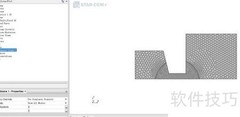
2、 导入软件help中startutorialsdata文件夹内的fin.ccm体网格文件。由于模型在X、Y方向的尺寸显著大于Z方向,且空气流动主要沿X方向,因此可将其简化为二维模型进行仿真计算,以提高效率并减少资源消耗。
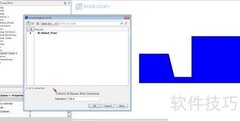
3、 在菜单栏中选择Mesh,点击Convert to 2D,并勾选Delete 3D Regions After Conversion选项,即可将3D模型转换为2D模型。转换的前提条件是:待投影的网格面需与X-Y平面平行,且至少一个边界必须位于Z=0的X-Y平面上,否则无法完成转换操作。
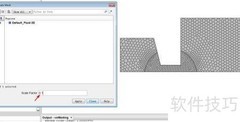
4、 模型默认单位为米,尺寸过大易导致不收敛,故对网格进行缩放处理,缩放系数设为0.01。
5、 删除Continua中默认生成的Physics 1和Physics 2,将Physics 1 2D重命名为Air,Physics 2 2D重命名为Al-Alloy。
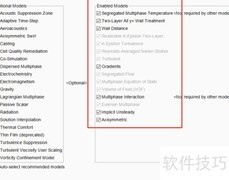
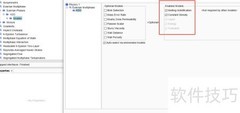
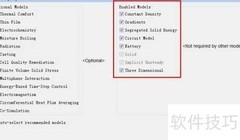
6、 双击Air进入Models设定流体特性,同样方法设置Al-Alloy的Models以配置固体特性。
7、 在软件界面中,依次点击Continua进入后选择Al-Alloy,再进入Models中的Solid,最后点击Al。随后在属性设置区域,将材料密度设为2800 kg/m?,比热容设为880 J/(kg·K),导热系数设为180 W/(m·K)。若当前界面未显示属性窗口,可通过顶部菜单栏选择Window,然后点击Properties以调出该窗口,确保各项参数可正常查看与编辑。整个过程需逐步操作,确保每项参数准确无误。
8、 进入Continua > Air > Reference Values,将重力加速度设置为m/s?,参考密度设为1.27588 kg/m?。
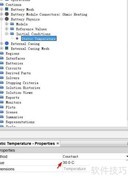
9、 依次点击Continua > Air > 初始条件 > 静态温度,将其设置为293 K;同样操作,进入Al-Alloy选项,将静态温度设定为343 K。确保各项参数准确无误,完成材料区域的温度初始化设置,为后续仿真分析提供基础条件。
10、 流体与固体之间需建立界面以传递质量、动量和能量,一旦界面生成,原先用于创建界面的边界将不再发挥作用。
11、 按住Ctrl键,同时选中AIR 2D > Boundaries > wall与AL 2D > Boundaries > Default_Boundary_Region,然后右键点击并选择创建Interface,设置其类型为Contact,拓扑方式为In-place,从而完成接口的生成操作。该步骤用于实现两个选定边界区域之间的连接定义,确保仿真中物理场的正确传递与耦合,是模型设置中的关键环节。
12、 进入Regions > AIR 2D > Boundaries > wall 2 > Physics Conditions,将热边界条件中的Thermal Specification设置为指定温度。接着,在wall 2的Physics Values中找到Static Temperature选项,并将其数值设定为293 K。此操作用于定义壁面的恒定温度边界条件,确保在后续计算过程中该边界维持恒温状态,符合实际物理场景中的等温壁面假设,从而保证仿真结果的准确性与可靠性。
13、 同样地,依次点击Regions > AL 2D > Boundaries > wall > Physics Conditions,将热边界条件中的Thermal Specification设置为Temperature,并将静态温度Static Temperature设定为343 K,完成壁面热条件的配置。
14、 新建一个标量场景用于监控AIR 2D与AL 2D的温度分布。进入Scalar Scene 1后,选择Displayers下的Scalar 1,将Scalar Field的Function设置为Temperature。随后,在Scalar 1中点击Contour Style,将其样式调整为Smooth Filled,以实现平滑填充的等值线显示效果,使温度变化更加直观清晰。整个过程通过图形化界面操作,便于实时观察仿真区域内的温度场分布情况,提升分析效率与可视化效果,适用于多场景热力学模拟监测。
15、 在Scalar Scene 1上右键选择Displayers,创建一个新的Vector用于监控AIR 2D的流速情况。
16、 在报告选项中右键点击,选择新建报告并进入传热设置,随后在部件选项中选取AL 2D:默认边界区域,完成相应参数的配置与设定,确保模型分析准确无误。此步骤对热传递模拟至关重要,需仔细核对所选区域是否正确。
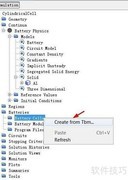
17、 在Heat Transfer 1上单击右键,选择从报告创建监控与图表选项。
18、 进入停止条件,选择最大步数,并将其设置为500步。
19、 按下Ctrl+S保存并初始化,随后启动计算流程。
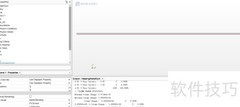
20、 误差变化轨迹
21、 传热过程的温度变化曲线。
22、 显示温度场云图,进入Scalar Scene 1下的Displayers中选择Scalar 1,点击Color Bar设置,将标题高度调整为0.04,标签高度设为0.035,以优化颜色标尺的显示效果。
23、 流速分布云图
24、 创建流线图:右键点击衍生部件,选择生成流线。
25、 在Scalar Scene 1上点击右键,选择Displayers并创建一个新的流线图(Streamline)。随后进入Scalar Scene 1 > Displayers > Streamlines 1设置界面,在参数选项中将Parts设为Streamline,标量场选择为速度幅值(Velocity: Magnitude)。接着调整颜色标尺(Color Bar)的相关属性,将标题高度(Title Height)设置为0.04,标签文字高度(Label Height)设置为0.035。完成上述配置后,即可生成以速度大小为映射依据的流线可视化效果,便于清晰展现流场分布特征与变化趋势。
26、 进入Streamlines 1下的Animations选项,将模式调整为Tracers,配置相应的流线参数,随后在菜单栏中点击运行,即可播放并查看动态流线图。







































 手机性能天梯图
 显卡天梯图
显卡天梯图
 CPU天梯图
 电源天梯图
电源天梯图 固态硬盘天梯图
 新品日历
新品日历
评论
更多评论