
模拟水流经管道时被壁面冷却,逐渐结冰直至堵塞流动的全过程。
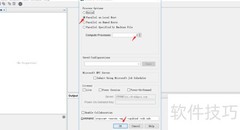
1、 启动STAR-CCM+,创建新的仿真项目,选择本地并行计算模式,根据计算机的硬件配置设定计算进程数,确认设置后点击确定完成初始化操作。
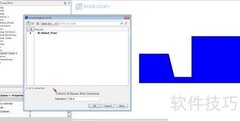
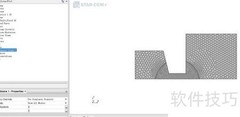
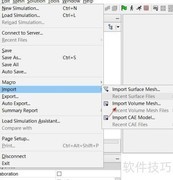
2、 依次点击文件菜单中的导入选项,选择导入体网格功能,加载位于multiphaseFlow目录下的freezingWaterDuct.ccm文件,并将其另存为freezingWaterDuct.sim格式,完成文件的导入与保存操作。
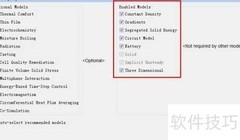
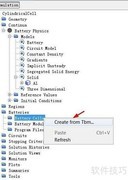
3、 点击Continua > Physics 1,选择并设置欧拉多相流模型参数。
4、 在模型设置中,右键点击Models下的Eulerian Multiphase,进入Eulerian Phases选项,新建一个相并将其命名为H2O。随后,在该相的属性中启用熔化-凝固模型,同时勾选熔化-凝固流动停止模型,以实现相变过程中的流动控制,确保模拟过程中液固相转变的准确性和稳定性,为多相流系统提供更真实的物理行为描述。
5、 进入Eulerian相模型中的H2O设置,依次展开至熔化-凝固选项,将欠松弛因子调整为0.1,以提高计算稳定性并优化收敛过程。
6、 在H2O中依次展开材料属性,进入流动性阈值设置,选择恒定选项,并将其数值设定为0.999。
7、 在软件中通过场函数功能设定水与冰的导热系数。进入Tools菜单下的Field Functions选项,创建一个新的标量场函数,命名为Variable Thermal Conductivity。在定义区域输入表达式:($${Temperature} <= 273) ? 2.33 : 0.620271,表示当温度小于或等于273K(即0℃)时,导热系数取值为2.33 W/(m·K),对应冰的导热性能;当温度高于273K时,取值为0.620271 W/(m·K),对应液态水的导热性能。同时,将该场函数的单位设置为W/m·K,确保物理量纲正确。此方法实现了相变区域内导热系数随温度动态变化的精确描述,便于后续模拟中区分固态与液态介质的传热特性,提升计算准确性。
8、 在材料属性设置中,展开H2O选项,将导热系数设为变导热系数模式,即选择Variable Thermal Conductivity进行定义。熔化潜热设定为100000.0焦耳每千克,用于模拟相变过程中的能量吸收或释放。液相线温度设定为273开尔文,同时固相线温度也设定为273开尔文,表示该物质在273 K时发生相变,液态与固态共存,无温度区间差异。此设置适用于简化凝固或融化过程的模拟,确保相变发生在恒定温度下,提升计算稳定性与收敛性,特别适用于水在标准大气压下的冻结与熔化过程仿真。
9、 当管道截面内的水完全结冰时,水流将停止,此时采用压力边界条件。为提升计算收敛性,初始条件依据边界条件设定,并通过场函数定义进出口及初始压力值。
10、 创建一个新的标量场函数,命名为目标入口压力,选择压力作为单位,在定义中输入数值1.0帕斯卡。
11、 在Field Functions中新建一个标量函数,命名为入口压力,设置其单位为压力。在定义表达式中输入:目标入口压力加上0.5倍密度乘以速度矢量模的平方,即 $${Target Inlet Pressure} + 0.5 * $${Density} * pow(mag($$$${Velocity}), 2),用于计算包含动压修正的总入口压力值。
12、 创建一个名为Outlet Pressure的标量场函数,设置其单位为压力,定义值为0.0帕斯卡。
13、 在Field Functions中新建一个标量函数,命名为Initial Pressure,设定其单位为压力。在定义(Definition)中输入表达式:$${Target Inlet Pressure} - $${Position}/0.3 * ($${Target Inlet Pressure} - $${Outlet Pressure})。该公式用于根据位置变量线性分布初始压力值,从入口目标压力逐步过渡至出口压力,适用于设定沿流动方向呈梯度变化的初始压力场,确保模拟开始时压力分布合理,提升计算稳定性与收敛效率。
14、 在Physics 1中展开初始条件设置,选择Initial Pressure来定义压力;将静态温度设定为273.1 K;速度设为0 m/s;体积分数按需求进行指定。确保各项参数准确输入,以保证模拟计算的正确性与稳定性。根据实际物理场景合理配置初始状态参数。
15、 展开Regions > Tube_2D > Boundaries > Inlet > Physics Values,将Pressure设置为Inlet Pressure定义方式,保持静压恒定为1.0 Pa;静态温度设定为273.1 K;同时配置Volume Fraction参数。所有边界条件按指定数值准确输入,确保入口物理量的正确性,为后续计算提供稳定初始环境。操作需依次进行,避免遗漏关键设定项。
16、 展开Outlet > Physics Values,选择Outlet Pressure来设定压力;静态温度设置为273.1 K;体积分数按需进行配置。确保各项参数准确输入,以保证模拟条件的正确性。相关设置应根据实际计算需求调整,避免出现边界条件不匹配的问题,从而提高仿真结果的可靠性与精度。
17、 通过Field Function设定冻结边界条件。创建新的标量场函数,命名为壁面温度,单位选择温度类型。在定义表达式中输入:min(273.1, 2010.0乘以($${Position}减0.15)的平方加253.0)。该函数将根据位置坐标自动计算对应温度值,当计算结果高于273.1K时取273.1K,低于则取计算值,从而实现温度上限控制,用于模拟冻结过程中的边界热条件,确保边界温度不超过设定阈值。
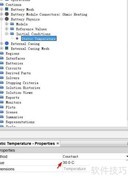
18、 展开壁面设置中的物理条件,进入热条件设定界面,选择温度作为边界条件类型,然后在静态温度选项中指定壁面温度进行定义。
19、 展开Solvers,将隐式非稳态时间步长设置为0.2秒。在分离能量选项中,将流体欠松弛因子调整为0.5,以提升计算稳定性与收敛性,确保模拟过程更加平稳可靠。
20、 在展开停止条件中,将最大物理时间设置为20秒,最大内层迭代步数设为40步,同时不启用最大步数选项。
21、 新建报告,选择质量流量,部件选出口,右键点击生成监控并绘制图表。
22、 进入Monitors菜单,选择Mass Flow Monitor,将Normalization设置为手动模式,Trigger设为时间步长,然后输入归一化因子3.74×10??,完成参数配置。此操作用于调整流量监测的基准值,确保模拟过程中数据归一化的准确性,适用于特定工况下的流动分析。
23、 进入Plots菜单,选择质量流量监控图表,在底部轴设置最大值为20,左侧轴最大值设为1.0,完成坐标轴范围调整。
24、 创建一个新的Scalar Scene 1,将其命名为Solid Volume Fraction。在Function选项中选择H2O的固相体积分数,用于监测冰所占的体积比例。Contour Style设置为平滑填充样式,即Smooth Filled。进入Color Bar设置界面,调整标题文字高度,将Title Height设为0.04,同时将标签文字高度Label Height设为0.035,以确保图例显示清晰、比例协调。完成上述参数配置后,即可准确可视化冰相分布情况。
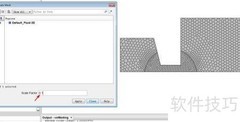
25、 进入工具菜单中的变换选项,右键选择新建图形变换下的简单变换,将其重命名为Stretch Y,随后调整参数,将Y轴的缩放比例设置为原来的10倍,完成对纵向尺寸的拉伸操作。
26、 进入Scenes > Solid Volume Fraction > Outline 1,将其中的Transform设置为Stretch Y;同样地,在Scalar 1下方的Transform选项也调整为Stretch Y,确保两项参数一致,以实现统一的纵向拉伸效果。操作完成后,整体显示将按Y轴方向进行比例伸展。
27、 将Solid Volume Fraction复制并重命名为Pressure,修改其Function为Pressure;同样方法创建Velocity。
28、 在Pressure和Velocity的视图窗口中,分别右键点击并选择Create Scene Image Annotation。随后进入Tools菜单下的Annotation选项,将生成的标注依次展开,并将其名称修改为Pressure Scene和Velocity Scene,以区分不同场景的图像注释内容。
29、 将Pressure Scene和Velocity Scene通过左键拖动至Solid Volume Fraction的视图区域。随后展开属性设置中的背景颜色选项,选择渐变背景,并将其调整为纯白色,以确保画面清晰、简洁,便于观察和分析模拟结果的细节表现。
30、 进入工具菜单中的注解选项,选择求解时间,将其拖动到标量场景中,并将求解时间的高度调整为0.04。
31、 进入属性设置中的更新选项,将触发方式设定为时间步长,启用保存至文件功能并指定导出路径,再次确认触发模式为时间步长,将时间步长频率设置为2,完成配置后系统将按设定间隔自动保存数据。
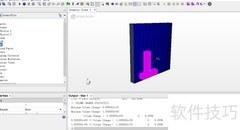
32、 保存数据,初始化系统,提交计算任务。
33、 结冰过程呈抛物线式扩散,满足壁面温度边界条件。随着冰层发展,流速逐渐降低,流动阻力持续增大,直至通道完全冻结,流动被彻底阻断,此时流速为零,出口处形成负压状态。
34、 约5秒时通道完全结冰,出口流量迅速降至零。







































 手机性能天梯图
 显卡天梯图
显卡天梯图
 CPU天梯图
 电源天梯图
电源天梯图 固态硬盘天梯图
 新品日历
新品日历
评论
更多评论