
Photoshop抠图技巧详解:通道、蒙版、钢笔工具精准分离人像,轻松处理发丝细节。
1、 工具快捷键
2、 PS常用工具:移动、选框(M)、套索(L)、路径选择(A)。
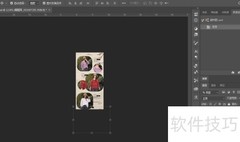
3、 PS CC2018中可通过通道、蒙版、钢笔工具精准抠图,尤其适合处理头发丝等复杂边缘,掌握多种抠图技巧可提升图像合成效果。
4、 掌握PS画笔与钢笔工具的运用技巧,理解并学会通道抠图的基本原理与操作方法。
5、 渲染图
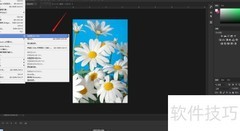
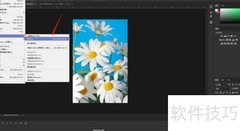
6、 首先分析抠图方法,进入通道面板,复制蓝色通道图层,使用Ctrl+L调整色阶以增强对比。
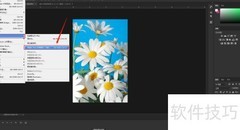
7、 按住Ctrl键点击蓝色通道副本缩览图,勾选RGB,返回图层面板后执行Ctrl+Shift+I进行反向选择。
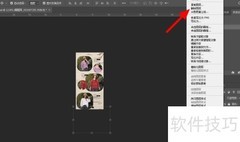
8、 使用选区工具点击上方的选择并遮住,生成带图层蒙版的新图层。
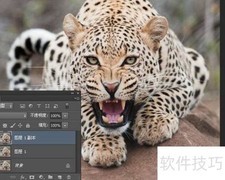
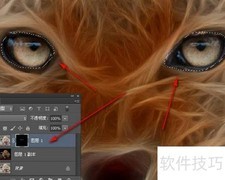
9、 新建一个橙色图层作为观察层,用画笔在蒙版上涂抹,逐步恢复照片原有内容。
10、 将图层命名为头发,用钢笔工具沿发际线精细勾勒,确保轮廓清晰、线条流畅,准确还原发型边缘。
11、 按Ctrl+Enter将路径转为选区,复制图层后隐藏原图和头发层,检查合成效果。
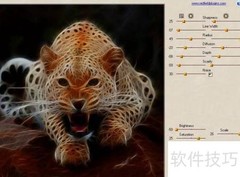
12、 关闭背景层,观察整体效果,在头发图层的蒙版上用画笔涂抹以还原细节。








































 手机性能天梯图
 显卡天梯图
显卡天梯图
 CPU天梯图
 电源天梯图
电源天梯图 固态硬盘天梯图
 新品日历
新品日历
评论
更多评论