
如何利用PS制作抽象风格的猎豹?不少朋友近期询问这一问题。实际上,借助Fractalius滤镜即可实现。接下来将详细介绍具体操作步骤,帮助你轻松完成抽象猎豹的合成效果。
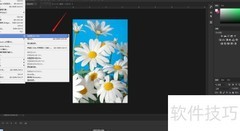
1、 打开猎豹图片,复制多个副本备用。
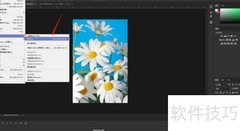
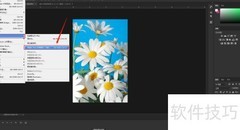
2、 进入滤镜菜单,选择Redfield,点击图层1副本顶部,应用Fractalius滤镜效果。
3、 选择Glow100模式,调整相关参数至理想效果;调节过程中插件需运算,响应速度受图片大小和电脑配置影响;确认效果满意后点击确定。
4、 将已用滤镜处理的图层1副本拖至顶层,添加蒙版后用画笔擦除非眼部区域,仅保留眼睛部分。接着选择移动工具,按住Ctrl键并点击图层1缩略图,载入选区,精确获取眼睛轮廓,为后续操作做好准备。整个过程注重细节与图层控制。
5、 上一步已获得猎豹眼睛的选区,接下来按Ctrl+J复制选区生成图层2。将该图层设置为锁定透明像素,选择所需前景色后用画笔在眼睛区域涂抹,确保非透明区域着色均匀。随后按下Ctrl+U,通过色相/饱和度工具调整颜色,使眼睛色彩更符合整体画面效果。
6、 为图层2新增一个蒙版,进一步精细调整眼部区域。此前仅作大致处理,且图层模式为颜色,此次着重提升细节的精准度,使效果更加自然完善。
7、 这一步处理猎豹獠牙与嘴部区域,先将图层1副本复制生成图层1副本2,并添加蒙版擦除多余部分,仅保留獠牙和嘴部。接着按住Ctrl键点击该图层缩略图,载入选区,将其复制为图层3,完成精准提取,整个过程操作流畅,效果清晰明确,为后续处理打下基础。
8、 以上是本次分享的全部内容,希望能对大家有所帮助。












































 手机性能天梯图
 显卡天梯图
显卡天梯图
 CPU天梯图
 电源天梯图
电源天梯图 固态硬盘天梯图
 新品日历
新品日历
评论
更多评论