
练习绘制车标,掌握图层、选区与变形操作。
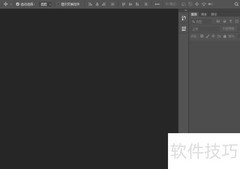
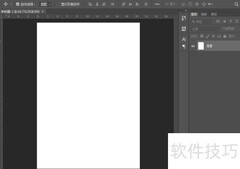
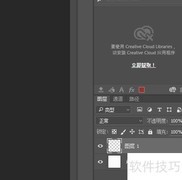
1、 新建文件,创建500×500像素的空白图层。
2、 将前景色设为黑色,用油漆桶填充。
3、 新建图层,快速操作
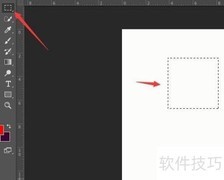
4、 按住Shift键,用矩形选框工具在图层2绘制正方形,将前景色设为红色,然后填充选区。
5、 取消选择后按Ctrl+T,对图层2中的正方形进行自由变换。
6、 将角度调至45度,确认即可。
7、 按Ctrl+T,将宽度调整为50,确认设置即可。
8、 连续按下CTRL+J两次以复制图层2,随后调整三个图层的相对位置。
9、 选中图层2副本,按Ctrl+T旋转115度,调整位置后确认。
10、 选中图层2副本2,按Ctrl+T将其旋转-115度,调整完毕后点击确认。
11、 用文字工具选择黑体,字号设为20,输入MITSUBISHI。










































 手机性能天梯图
 显卡天梯图
显卡天梯图
 CPU天梯图
 电源天梯图
电源天梯图 固态硬盘天梯图
 新品日历
新品日历
评论
更多评论