
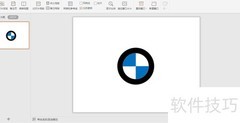
通过绘制简单的三菱车标,帮助大家了解PS的基本操作流程。结合图层、选区、变形工具及标尺等功能的应用,初步掌握软件使用方法,为后续深入学习Photoshop技术奠定基础。
1、 新建文档:
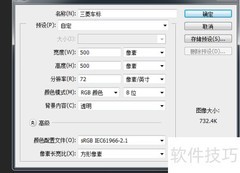
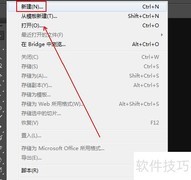
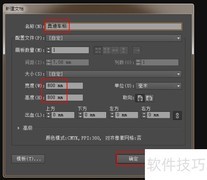
2、 新建文件,可使用快捷键Ctrl+N。在弹出的设置窗口中,将画布宽度和高度均设为500像素,分辨率为72像素/英寸,颜色模式选择RGB,背景内容设为白色,确认无误后点击确定完成创建。
3、 点击图层面板的新建图层按钮,创建图层1。
4、 选用矩形选框工具,按住Shift键并拖动鼠标向右,即可绘制出一个正方形选区。
5、 点击前景色按钮,在拾色器中将颜色设为红色(R255, G0, B0),然后确认。
6、 按Alt+Delete键填充红色前景色,再按Ctrl+D键取消选区。
7、 按下Ctrl+T对图形进行变换,将属性栏中的角度设为45度,再按Enter键确认操作。
8、 再次按下Ctrl+T快捷键,将属性栏中的W值设为50%,然后按回车键确认操作。
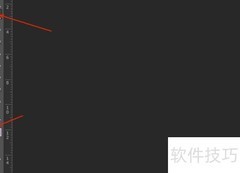
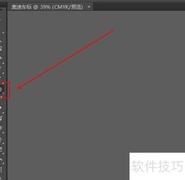
9、 使用移动工具将图像调整至画布中上区域,若需更精确,可开启视图中的标尺(快捷键Ctrl+R),借助标尺辅助定位,使布局更为准确与美观。
10、 按下Ctrl+J快捷键复制生成图层1拷贝,再次按下Ctrl+J可得到图层1拷贝2。
11、 按下Ctrl+T进入变形模式,将中心十字光标移至图形下方的角点,接着在属性栏中输入旋转角度为115度,最后按回车键确认操作。
12、 选中图层1,按下Ctrl+T,将旋转中心移至图形下方角落,属性栏角度设为-115度,确认变换。
13、 按需选择JPG或PSD格式保存文件。










































 手机性能天梯图
 显卡天梯图
显卡天梯图
 CPU天梯图
 电源天梯图
电源天梯图 固态硬盘天梯图
 新品日历
新品日历
评论
更多评论