
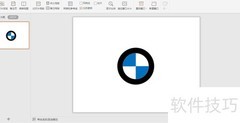
大家好,今天为大家介绍如何用Excel绘制一个类似宝马的车标图案。整个过程简单易学,步骤清晰明了,只需几个基本操作即可完成,一起来看看具体是如何实现的吧。
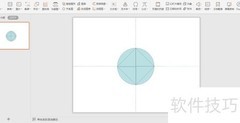
1、 先点击视图取消网格线显示,再进入插入菜单选择流程图中的对照图形,最后将其宽度和高度均调整为6厘米即可。
2、 将形状的填充颜色设为蓝色,轮廓颜色设为黑色,粗细调整为2.25磅。随后点击旋转功能,选择其他旋转选项,并将旋转角度设定为-45度,完成相应设置。
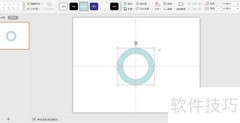
3、 接着点击插入,选择基本形状中的圆环图,将圆环的长宽均设为9厘米。将填充颜色设为黑色,轮廓颜色设为白色,并将轮廓粗细调整为2.25磅。
4、 按住Shift键选中两个形状,依次点击水平居中和垂直居中进行对齐,然后执行组合操作。接着选中圆环左侧的控制点,向左拖动,调整其宽度至合适大小即可完成设置。
5、 插入文本框,选择横排模式,输入大写字母BMW,每两个字母间添加六个空格。调整字体大小至合适,设置为加粗、白色,并居中对齐显示内容。
6、 点击文本框,将填充和轮廓均设为无,再在文本效果中选择转换,并选取拱形样式。
7、 将文本框调整至合适位置,若弯曲度不足,可拖动底部边缘向下延伸,增强弧度效果,直至达到理想形状,车标设计即告完成。












































 手机性能天梯图
 显卡天梯图
显卡天梯图
 CPU天梯图
 电源天梯图
电源天梯图 固态硬盘天梯图
 新品日历
新品日历
评论
更多评论