
在使用CAD绘制音乐厅平面图时,常需插入钢琴图块。如何在CAD中准确绘制并制作钢琴的平面图形,成为设计过程中的关键步骤之一。
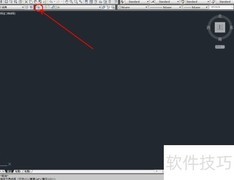
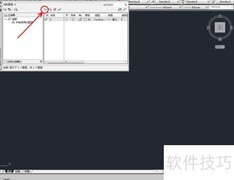
1、 启动AutoCAD 2013,进入,选择并命名为钢琴。点击颜色框,根据示意图选择指定颜色,完成该图层的颜色与命名设置,具体效果所示。
2、 选择,在命令栏依次输入300和1575,绘制一个尺寸为300×1575毫米的矩形;再输入300和1525,绘制另一个300×1525毫米的矩形,并合理调整两个矩形的相对位置。接着选用,在钢琴盖所在区域按图示绘制一条线段,确保线条位置准确,与整体结构协调一致,完成所需图形的基本布局。
3、 使用在绘图区按示意绘制四条线段,构成矩形。选中这些线段后,依次点击→→,将参数设为31,完成等分操作。
4、 选择连接直线上的各点。使用绘制一个小矩形并填充颜色,随后按示意图拖动复制。再次选用,绘制一个尺寸为50×900毫米的矩形,具体样式参照图示。
5、 选择绘制出一长一短两条线段,接着使用画出连接两线的曲线,根据图示调节曲线上各控制点的位置,最终完成钢琴平面轮廓的绘制。






















































 手机性能天梯图
 显卡天梯图
显卡天梯图
 CPU天梯图
 电源天梯图
电源天梯图 固态硬盘天梯图
 新品日历
新品日历
评论
更多评论