
在绘制办公室平面图时,常需用到班台图块。本文将介绍如何在CAD软件中创建班台的平面图,帮助提升绘图效率与准确性。
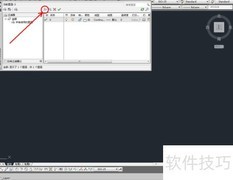
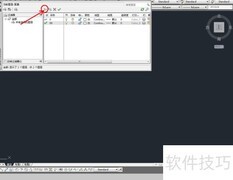
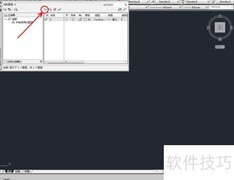
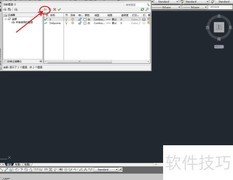
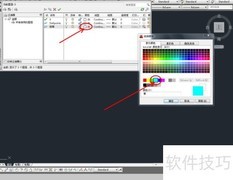
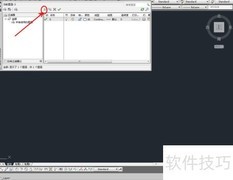
1、 启动AutoCAD 2013,进入,选择并命名为班台。点击颜色选项,根据图示选择指定颜色,完成图层颜色设置,成功创建班台图层(所示)。
2、 选择矩形工具后,在命令栏输入d并按空格确认,接着输入长度2200,再次空格,然后输入宽度1020,最后按空格完成操作。
3、 绘制一个矩形图案,具体所示。
4、 选择矩形工具后,在命令栏中输入 d 并按空格确认,接着输入长度值 100 后按空格,再输入宽度值 1100 后按空格完成操作。
5、 绘制矩形图案后,选中并镜像复制,形成对称的另一侧矩形图案,所示。
6、 使用绘制一个500×850的矩形,按图示要求将其移至指定位置,最终完成整个班台图形的绘制与布局。
7、 选中图案后,在命令栏输入b并按空格键,将其合并为图块。插入已制作好的办公转椅图块,调整班台与转椅的相对位置,即可完成班台平面图的全部绘制工作。
















































 手机性能天梯图
 显卡天梯图
显卡天梯图
 CPU天梯图
 电源天梯图
电源天梯图 固态硬盘天梯图
 新品日历
新品日历
评论
更多评论