
在绘制住宅平面图时,卫生间区域常需用到洗手台图块。掌握CAD中洗手台平面图的绘制方法,有助于提升设计效率与图纸规范性,下面将介绍具体制作步骤与技巧。
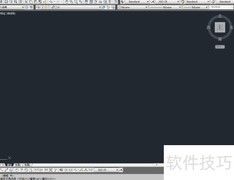
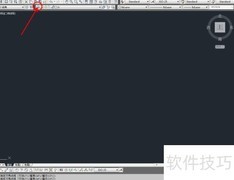
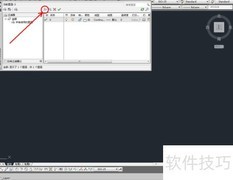
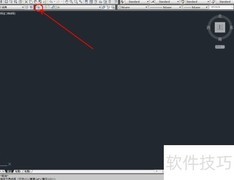
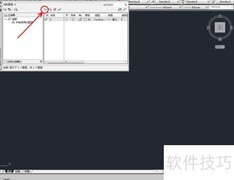
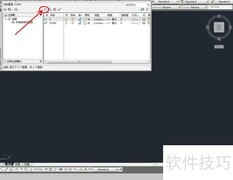
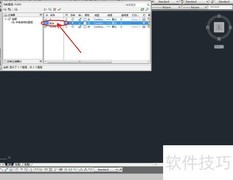
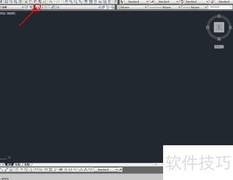
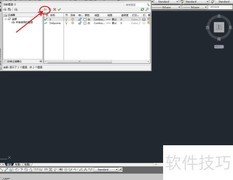
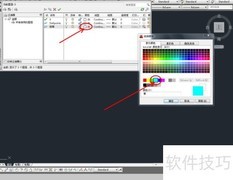
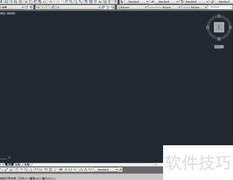
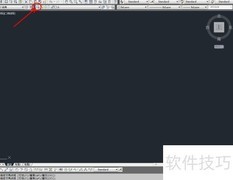
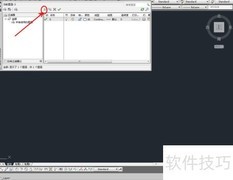
1、 启动AutoCAD 2013,进入,选择并命名为洗手台。点击颜色框,根据图示选取指定颜色,完成该图层的颜色与命名设置,具体效果参照所示图片。
2、 选择,在命令栏依次输入d后按空格键,接着输入长度1000并空格确认,再输入宽度550,最后按下空格完成操作。
3、 绘制一个矩形图案,所示。
4、 选择右侧工具栏中的圆角命令,在命令行输入r后按空格,接着输入数值50,再按空格确认。随后用鼠标依次选取图形中相邻的两条边进行倒圆角操作。依照相同方法,对另一侧的台角也进行同样的圆角处理,最终效果所示。
5、 使用椭圆工具在绘图区绘制两个椭圆,接着用直线工具勾勒出指定的多边形。随后,在右侧工具栏选择修剪工具,按图示删除相应线段,完成图形编辑。
6、 使用在命令栏输入22,绘制一个半径为22的圆;再输入12,绘制一个半径为12的圆。接着选择,按示意图绘制两条线段。随后点击,将已绘制的圆形与线段进行镜像复制,完成出水口部分的图形。至此,整个洗手台的平面图绘制工作全部结束。







































 手机性能天梯图
 显卡天梯图
显卡天梯图
 CPU天梯图
 电源天梯图
电源天梯图 固态硬盘天梯图
 新品日历
新品日历
评论
更多评论