
通过合理利用Windows 7系统特有的功能与设置,可以有效提升系统的运行效率和响应速度。在安装大量软件,如杀毒程序或从网络下载的各类应用后,电脑常会出现运行变慢、启动时间延长等问题。此时无需更换硬件设备,只需对系统进行适当优化即可显著改善性能。通过调整视觉效果、关闭不必要的启动项、清理磁盘垃圾文件、优化电源管理设置等方法,能够加快系统响应,提升整体流畅度。掌握这些技巧,可让Windows 7系统运行更高效、稳定。
1、 建议每周至少重启一次电脑,这样可以结束在后台或隐藏状态下持续运行的程序,有效释放内存,提升系统运行效率。
2、 控制同时运行的程序数量,避免计算机因负载过重而变慢。在不需要时及时关闭未使用的应用程序。若工作需要多任务并行处理,建议升级计算机内存,以提升整体运行效率和系统响应速度。
3、 通过ReadyBoost功能,可借助U盘或移动硬盘等外部存储设备提升电脑运行速度,有效扩展内存性能,使系统响应更迅速流畅。
4、 将U盘或移动硬盘插入电脑USB接口,设备被识别后,屏幕会弹出自动播放对话框。
5、 在自动播放对话框的常规选项中勾选加速我的系统。
6、 属性对话框弹出后,点击ReadyBoost标签进行设置。
7、 若要将外接存储设备的全部可用空间用作内存加速,请勾选将此设备用于ReadyBoost选项前的单选按钮。
8、 5. 选择使用此设备单选框,通过拖动滑块设定ReadyBoost所用的内存容量,可灵活分配存储设备空间,保留部分区域供其他用途使用。
9、 点击应用后点确定,保存设置并关闭属性窗口。
10、 卸载不必要的预装软件,如某些厂商自带的病毒扫描工具,可释放内存空间,提升系统运行速度,让电脑更加轻快高效。
11、 点击屏幕左下角开始按钮,选择右侧的控制面板进入设置界面。
12、 点击程序中的卸载程序选项。
13、 选择需删除的程序,点击卸载按钮,即可将其从电脑中彻底移除。
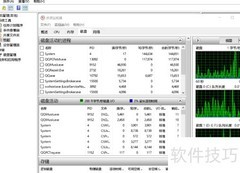
14、 利用Windows 7内置的性能诊断工具可识别并解决系统运行缓慢的问题。该工具能检测占用资源过多的进程,如同时运行的多个程序,并自动进行修复,提升计算机整体运行效率。
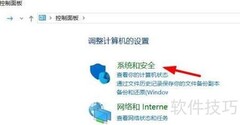
15、 点击屏幕左下角开始按钮,随后选择右侧的控制面板选项进入设置界面。
16、 在页面右上角的搜索框内输入troubleshooter,随后点击搜索结果中的Troubleshooting链接即可进入相应页面。
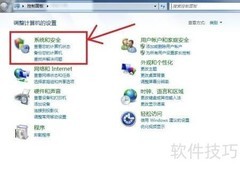
17、 进入系统与安全,选择检查性能问题,待诊断工具弹出后,依提示完成维护操作。
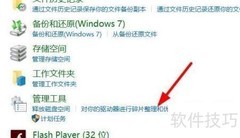
18、 当计算机存储空间不足或资源紧张时,文件常被分割成多个片段,分散存放在硬盘不同位置,形成数据碎片。这些碎片会影响系统运行效率。磁盘碎片整理程序可将分散的文件片段重新整合,按序排列,有效提升硬盘读写速度。通过定期执行整理操作,能优化系统性能,显著加快Windows 7系统的响应速度,使计算机运行更加流畅稳定。
19、 点击屏幕左下角的开始按钮。
20、 在搜索框内键入磁盘碎片整理程序,然后从结果列表中点击对应选项即可。
21、 磁盘碎片整理程序启动后,选择需整理的磁盘进行操作。
22、 点击分析磁盘按钮,依据结果显示判断是否需进行碎片整理。
23、 若磁盘在最近一次运行中碎片率超10%,请点击碎片整理进行优化。
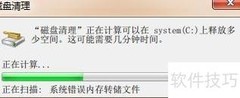
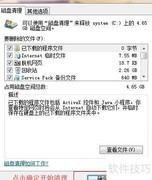
24、 定期使用磁盘清理工具删除临时文件和无用文件,并及时清空回收站,有助于释放存储空间,提升电脑运行速度。
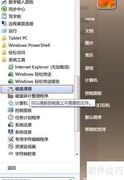
25、 点击界面左下角的开始按钮。
26、 在搜索框输入磁盘清理,然后从结果中点击相应选项即可。
27、 在驱动器列表中选中需删除文件的磁盘,确认后点击OK即可。
28、 在磁盘清理窗口的选项卡中,勾选需删除的文件类别,确认后点击确定即可完成操作。
29、 点击删除文件,操作即告完成。










































 手机性能天梯图
 显卡天梯图
显卡天梯图
 CPU天梯图
 电源天梯图
电源天梯图 固态硬盘天梯图
 新品日历
新品日历
评论
更多评论