
优化Win8.1:清理垃圾、关闭动画、更新驱动、精简启动项。
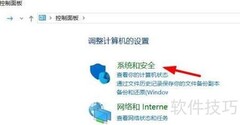
1、 不必担心最坏的情况,其实有很多方法可以提升Windows 8.1的运行效率。我们准备了一系列实用建议帮助您优化系统性能。大多数操作都需要进入控制面板,若您不清楚如何打开,只需在开始屏幕中输入控制面板,然后点击确认即可。顺利进入后,便可逐一执行各项优化设置,轻松改善电脑的整体表现,让系统更加流畅稳定地运行。
2、 过时的图形驱动程序可能严重影响电脑运行速度,及时更新驱动是提升性能最直接有效的方法。
3、 进入控制面板,打开设备管理器。在列表中找到显示适配器,其旁若有黄色三角图标,点击展开。下方会列出显卡型号,双击该设备可查看详细信息。在常规选项卡中,可查看显卡的型号与制造商信息;切换至驱动程序选项卡,则能查看当前驱动版本及发布日期。确认信息后,前往显卡制造商官网,查找并下载适用于该型号的最新驱动程序,完成更新安装。
4、 旧版网卡驱动会占用过多系统资源,建议根据指引及时更新驱动程序以提升效率。
5、 打开控制面板,进入设备管理器,点击网络适配器,查看各适配器的制造商与型号信息,若存在多个适配器,需逐一进行驱动更新操作。
6、 所有计算机都包含这些设置,建议将其关闭,以避免影响系统性能和引发潜在错误。不过,在禁用前需查阅设备或主板制造商的相关说明,遵循其提供的具体操作指南,确保设置更改符合硬件要求,以免造成不必要的问题。
7、 建议调整计算机电源设置,避免进入睡眠模式导致硬盘和USB设备暂停运行,以防影响系统性能。请根据以下步骤进行相应设置更改,确保设备持续稳定工作。
8、 进入控制面板,点击电源选项,选择高性能模式。点击更改计划设置,将显示器和计算机的睡眠时间均设为从不。随后,点击更改高级电源设置,进一步配置相关参数,确保系统保持高效运行状态,避免自动休眠影响操作。
9、 5. 点击硬盘旁的加号,再点击USB选择性暂停设置旁边的加号。双击该项,将状态由启用改为禁用。6. 接着展开电源管理下处理器电源管理的选项,找到最小处理器状态,在其数值框中输入100(%)。7. 完成设置后,依次点击应用、确定,最后保存更改,确保所有配置生效。
10、 此举可释放USB总线的部分带宽,有助于解决设备识别及驱动安装问题。请根据以下步骤进行关闭操作。
11、 进入控制面板,打开设备管理器。展开通用串行总线控制器选项,双击第一个USB Root Hub。切换到电源管理选项卡,取消勾选允许计算机关闭此设备以节省电源,点击确定保存设置。接着对其他所有USB Root Hub项目重复上述操作,确保每一项都已完成配置,以防止系统自动关闭USB设备,保障设备稳定运行。
12、 优化硬盘可显著提升电脑运行速度,建议立即尝试此方法以改善整体性能表现。
13、 启动电脑后,右键点击各个驱动器,依次选择属性。检查并确认压缩此驱动器以节省磁盘空间选项未被勾选。若已勾选,需取消。随后点击应用和确定保存设置,对所有驱动器重复上述操作即可。
14、 提供了一项优化Windows 8.1的设置调整,按步骤操作即可完成升级。
15、 进入控制面板,点击系统选项。接着选择高级系统设置,打开高级选项卡。在性能区域点击设置按钮,进入性能选项窗口后切换至高级标签页。在处理器调度部分,勾选后台服务。完成设置后,依次点击应用和确定保存更改。随后关闭系统属性窗口,最后重新启动计算机,使配置生效。此操作有助于优化系统资源分配,提升后台程序运行效率,改善整体性能表现。
16、 看似无害,实则占用大量本可利用的资源与空间。
17、 在开始屏幕点击桌面磁贴,右键单击桌面选择个性化,进入屏幕保护程序设置,选中无后点击确定即可完成操作。
18、 用户账户控制功能可能影响电脑运行速度,对普通用户而言使用频率较低,可考虑关闭以提升性能。进入控制面板中的用户账户选项,点击更改用户账户控制设置,选择从不通知并确认,最后重启计算机即可完成设置,操作简单方便。
19、 关闭所有未使用的程序,退出后台运行的冗余应用,例如Windows Messenger、日历以及其他不必要的工具。拔掉不再使用的USB设备,释放系统资源。选用性能优良的系统优化工具,能在一次扫描中完成多项清理与修复任务。推荐尝试RegCure Pro或PC Health Advisor等专业软件,有效提升系统响应速度和整体运行效率,让电脑保持流畅稳定状态。










































 手机性能天梯图
 显卡天梯图
显卡天梯图
 CPU天梯图
 电源天梯图
电源天梯图 固态硬盘天梯图
 新品日历
新品日历
评论
更多评论