
电脑使用时间久了,常常会出现运行缓慢、反应迟钝的情况。要解决这一问题,可从软件和硬件两方面入手。软件上,定期清理系统垃圾、卸载无用程序、关闭开机启动项,并进行病毒查杀,能有效提升运行效率。硬件方面,增加内存容量或更换固态硬盘,可显著改善整体性能。此外,保持良好的使用习惯,如避免同时运行过多程序,也有助于维持系统流畅。若需提升下载速度,可参考相关优化方法。
1、 定期使用各类电脑管家工具对系统进行深度清理,能有效解决因垃圾文件堆积导致的运行卡顿问题。及时清除临时文件和缓存,可明显加快开机速度与程序响应。清理时需手动勾选浏览器、视频、音乐等软件产生的缓存数据,部分应用还提供内置的缓存管理功能,建议一并启用以提升清理效果。
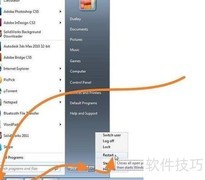
2、 通过右键点击开始菜单进入计算机管理界面,选择性能选项,可直观查看当前占用磁盘和CPU资源的程序。及时关闭不必要的进程,仅保留核心系统服务与硬件驱动,能有效降低内存使用率。同时,在网络使用情况监控中,可清晰掌握各软件的网络活动,帮助排查导致网速变慢的具体原因,从而优化整体运行效率。
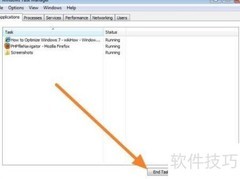
3、 通过右键点击任务栏或按下Ctrl+Alt+Del打开任务管理器,进入启动选项卡,可查看开机自启的程序列表。对于占用资源较高且非必要的软件,建议禁用其开机启动,以提升系统启动速度和运行流畅度。过多的启动项会在系统加载初期就占用大量CPU资源,影响整体使用体验。若为单人使用电脑,可考虑关闭多余的用户账户,减少系统内存开销。此外,任务管理器还能实时显示各进程的资源占用情况,便于识别并结束无用进程,优化系统性能,让计算机运行更加高效稳定。
4、 通过调整系统设置可提升电脑运行效率。进入Windows 10的设置→轻松使用→其他选项,关闭在Windows中播放动画效果。同时,在存储设置中启用存储感知功能,系统将在空闲时自动清理临时文件和回收站中的冗余数据,释放磁盘空间,从而改善整体性能表现。
5、 显卡性能对系统运行有着重要影响。进入显卡控制面板(以英伟达为例),将设置调整为最佳性能模式,可显著提升画面帧率。定期更新显卡驱动程序有助于优化表现,若硬件已落后,建议适时更换更先进的显卡,以确保整体性能满足使用需求,尤其是在高负载任务或游戏场景下效果更为明显。
6、 在电脑上右键点击属性,进入高级系统设置,选择性能设置,可优化系统界面,关闭多余动画效果,从而提升系统运行速度。
7、 打开计算机,右键点击磁盘,选择属性,进入工具选项卡,点击对驱动器进行碎片整理。建议每月手动执行一次优化,以提升磁盘读写性能。启用功能后,关闭按计划运行,避免系统自动优化时占用过多CPU资源。可自行选择空闲时段进行整理,减少对日常操作的影响。









































 手机性能天梯图
 显卡天梯图
显卡天梯图
 CPU天梯图
 电源天梯图
电源天梯图 固态硬盘天梯图
 新品日历
新品日历
评论
更多评论