
当使用Xcode 8之前版本进行真机调试时,若设备系统为iOS 10及以上,可能出现Could not find Developer Disk Image提示。此问题因Xcode缺少对应系统版本的开发镜像所致。解决方法是升级Xcode至兼容版本,或手动替换开发者磁盘镜像文件,确保开发环境与设备系统匹配,从而顺利完成调试。
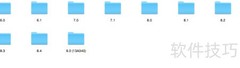
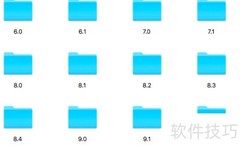
1、 将iOS 10的磁盘镜像文件从Xcode8中提取或直接下载,确保获取版本为10.0(10A345)的完整镜像。随后,将该镜像文件复制到本地安装的Xcode7.3软件目录下的DeviceSupport文件夹中,以实现对iOS 10设备的兼容与支持。
2、 在应用程序目录中查找Xcode软件,右键点击该程序并选择显示包内容即可进入内部文件结构。通常情况下,Xcode默认安装在此目录下,但部分用户可能将其放置于应用程序内的子文件夹中,因此需根据实际存放位置进行查找和操作。
3、 选择显示包内容后,首先进入的是Contents文件夹。依次打开Contents中的Developer文件夹,进入Platforms目录,找到iPhoneOS.platform,再进入其中的DeviceSupport文件夹。将下载好的10.0(10A345)文件夹直接拖拽至DeviceSupport目录内即可完成添加,无需其他操作。此方法适用于扩展设备支持范围,确保开发环境识别对应系统版本的设备。整个过程需确保路径准确,避免误操作。
4、 还可以通过已知的DeviceSupport文件夹路径,直接在Finder中定位该目录。打开Finder,点击前往菜单,选择前往文件夹选项,输入完整的路径地址,即可快速访问目标文件夹。这种方法能高效查找系统中的任意文件或目录,尤其适用于需要频繁访问深层路径的情况,提升操作便捷性与效率。
5、 在输入框中输入DeviceSupport的路径,点击跳转即可快速定位到该文件夹。
6、 默认的DeviceSupport路径位于/Applications/Xcode/Contents/Developer/Platforms/iPhoneOS.platform/DeviceSupport目录下,该路径用于存放iOS设备支持文件,是Xcode开发环境中适配不同iOS版本的重要组成部分,开发者可通过此路径查看或管理设备支持包。
7、 说明:
8、 我的路径位于:/Applications/Xcode.app/Contents/Developer/Platforms/iPhoneOS.platform/DeviceSupport,这是Xcode中用于存放iOS设备支持文件的目录,包含不同版本iOS系统对应的调试与开发支持文件,开发者可通过此路径访问所需设备支持数据。
9、 Xcode 7.3 的安装路径通常位于 /Applications/Xcode.app,大多数用户会将其直接放在应用程序目录中,也有部分人会放入该目录下的某个子文件夹。由于我启用了显示文件扩展名的设置,因此文件显示为 Xcode.app,实际路径可能因个人习惯略有不同。
10、 在Xcode 7.3中,DeviceSupport文件位于固定路径:/Contents/Developer/Platforms/iPhoneOS.platform/DeviceSupport,该路径不会发生变化,用户可直接通过此目录访问所需设备支持文件。
11、 完整路径显示:从应用程序根目录直至DeviceSupport文件夹的整个目录结构。
































 手机性能天梯图
 显卡天梯图
显卡天梯图
 CPU天梯图
 电源天梯图
电源天梯图 固态硬盘天梯图
 新品日历
新品日历
评论
更多评论