
在众多磁盘碎片整理工具中,Diskeeper凭借其智能预防碎片技术脱颖而出。然而,部分用户在安装后遇到移动硬盘、U盘及MP3等设备无法正常弹出的问题。这通常与软件后台服务冲突有关,可通过关闭相关进程或调整设置来恢复设备的正常拔出功能。
1、 近期使用电脑时,从桌面右下角弹出移动硬盘、U盘或MP3设备,频繁提示设备正在使用中,但实际上并未运行任何相关程序,令人困扰。
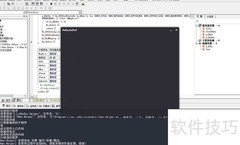
2、 于是决定深入探究,到底是什么在作祟。这里借助Unlocker工具检查移动硬盘的第一个分区。关于Unlocker的下载与安装方法,可参考相关教程。
3、 如何下载安装Unlocker文件解锁删除工具
4、 发现DkService.exe进程正在调用,先对该进程解锁,随后依次检查其他移动硬盘分区,均出现相同情况,遂逐一执行相同处理操作。
5、 完成上述步骤后,对移动硬盘分区进行操作时,应显示无法找到锁定项。
6、 对移动硬盘、U盘或MP3执行弹出操作后,即可迅速安全地移除设备。
7、 尽管上述方法能够实现目标,但操作较为繁琐,并非理想方案。经过多次尝试发现,可通过调整Diskeeper的配置来避免此类问题。只需点击开始菜单,进入程序中的Diskeeper Corporation文件夹,启动Diskeeper软件,进而修改相关设置即可有效解决问题,提升操作效率与使用体验。
8、 在Diskeeper程序界面中,选择操作菜单下的配置选项,进入Diskeeper设置属性页面。
9、 取消Diskeeper配置属性左侧新卷检测选项中在所有卷上自动启用自动碎片整理的勾选,确认后即可解决移动硬盘、U盘或MP3设备无法安全移除的问题。操作简单,有效避免设备弹出故障,提升使用体验。





















 手机性能天梯图
 显卡天梯图
显卡天梯图
 CPU天梯图
 电源天梯图
电源天梯图 固态硬盘天梯图
 新品日历
新品日历
评论
更多评论