
将iOS系统升级至9.3版本后,部分用户会发现无法进行真机调试。这一问题在之前iOS 8.4更新时也曾出现。其根本原因在于Xcode内置的DeviceSupport目录中缺少对应iOS 9.3的开发支持文件,导致设备无法被识别用于测试。常规解决方法是将Xcode升级至7.3或更高版本,因为该版本开始正式支持iOS 9.3。然而,Xcode体积庞大,更新过程耗时较长,网络状况不佳时可能需要数小时甚至一两天才能完成下载安装。通过第三方网盘下载完整安装包虽看似快捷,但存在版本不完整或安全隐患,风险较高。因此,更高效的替代方案是手动补全缺失的支持文件:只需获取iOS 9.3的DeviceSupport文件夹,并将其复制到Xcode的指定目录中,即可在不更新整个Xcode的前提下恢复真机测试功能,省时且操作简便。
1、 操作流程如下
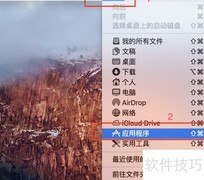
2、 打开访达
3、 进入应用文件夹
4、 在其中查找XCode
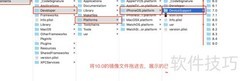
5、 点击XCode,右键选择显示包内容
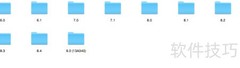
6、 随后可查看Xcode支持的真机测试所对应的各系统型号文件。
7、 将找到的9.3文件夹直接拖入即可完成操作。
8、 将路径 /Applications/Xcode.app/Contents/Developer/Platforms/iPhoneOS.platform/DeviceSupport 复制到 Spotlight 搜索框中,按下回车键即可快速定位该文件夹。此方法可方便地在 macOS 系统中查找 Xcode 相关的设备支持文件,无需手动逐层进入应用程序包内部,提高操作效率,适用于开发者需要访问特定平台支持文件的场景。
9、 可尝试升级Xcode,重新下载并安装最新版本。




























 手机性能天梯图
 显卡天梯图
显卡天梯图
 CPU天梯图
 电源天梯图
电源天梯图 固态硬盘天梯图
 新品日历
新品日历
评论
更多评论