
用VS Code创建.NET控制台应用,只需几步即可完成,操作简便,快速上手。
1、 用VS Code打开.NET项目时,会弹出错误提示,要求安装.NET Core SDK才能正常运行和调试代码。
2、 点击步骤一的按钮后,将跳转至下载页面,按系统类型选择对应版本进行安装。
3、 下载完成后,启动安装程序,按照提示完成计算机上 .NET 的安装操作。
4、 等待步骤3的安装程序结束后,按下Win+R键打开运行窗口,输入cmd进入命令提示符,执行dotnet命令。若显示内容,则表示安装成功并可正常使用。
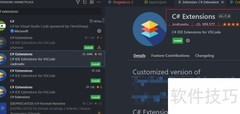
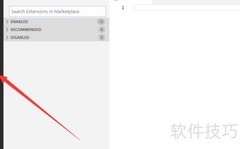
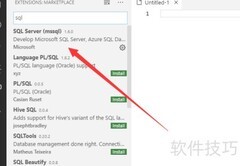
5、 在VS Code中安装C扩展插件。
6、 创建名为HelloWord的文件夹,随后在此处建立控制台应用程序项目。
7、 用VS Code打开第6步创建的文件夹,操作所示。
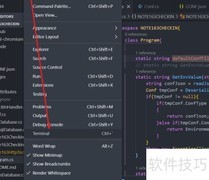
8、 打开后,选择查看菜单中的终端选项。
9、 在终端中执行命令:dotnet new console --framework net6.0,即可生成一个基于.NET 6.0的控制台应用程序,该程序运行后会在窗口中输出Hello World字样,适用于快速创建基础项目结构。
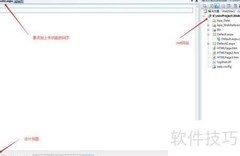
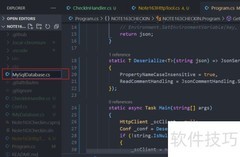
10、 查看Program.cs文件内容,具体所示。
11、 替换 Program.cs 文件中的内容为下列代码示例。
12、 Visual Studio Code 将自动生成一个名为.vscode的文件夹,其中包含launch.json和tasks.json两个配置文件。若文件未自动创建,可手动添加:点击顶部菜单栏的运行选项,随后选择添加配置,根据提示完成相关设置,确保调试和任务功能正常启用。
13、 在弹出窗口中选择 .NET Core 作为开发框架。
14、 接下来需创建并配置新的launch.json文件
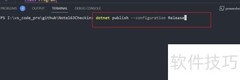
15、 在终端命令面板中输入 dotnet run 命令并按回车,程序运行后将显示输出结果,具体效果所示。
16、 若您觉得内容不错,别忘了点赞、投票、关注并留言。您的支持是我们持续更新的动力,更多精彩敬请期待!









































 手机性能天梯图
 显卡天梯图
显卡天梯图
 CPU天梯图
 电源天梯图
电源天梯图 固态硬盘天梯图
 新品日历
新品日历
评论
更多评论