
如何快速配置VS Code调试.NET Core?只需简单几步,轻松完成环境搭建与调试设置。
1、 参照的步骤,新建一个控制台项目并完成初始化配置。
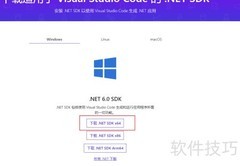
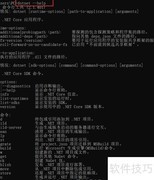
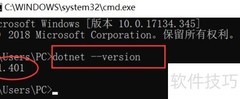
2、 在VS Code中安装C扩展,通过终端运行命令创建并配置.NET控制台项目。
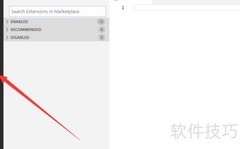
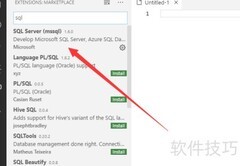
3、 打开VSCode项目后,进入扩展页面,搜索并安装C和C Extensions插件,若已安装则无需重复操作。
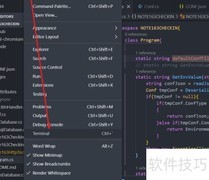
4、 点击左侧菜单的调试图标,接着在调试区域下拉菜单中选择添加配置。
5、 随后将打开launch.json文件,在默认弹出的菜单里选择.NET Core控制台应用。
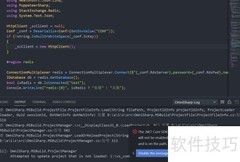
6、 配置信息已生成如下所示
7、 项目运行后会生成相关信息,进入bin目录,查看当前.NET版本及生成的项目名.dll文件,并记录该路径。
8、 将图中所示信息替换到对应位置
9、 在调试面板中,从下拉菜单选择,点击左侧的运行按钮。随后弹出窗口提示时,选择dotnet.exe程序文件即可继续执行调试操作。
10、 当右下角出现提示框时,点击是确认。在代码中设置断点后运行程序,即可进入调试模式。
11、 若您觉得内容不错,别忘了点赞、投票、关注并留言。您的支持是我们持续更新的动力,更多精彩即将呈现,感谢一路相伴!














































 手机性能天梯图
 显卡天梯图
显卡天梯图
 CPU天梯图
 电源天梯图
电源天梯图 固态硬盘天梯图
 新品日历
新品日历
评论
更多评论