
本文介绍将文件压缩为ISO格式(光盘镜像)的方法。使用WinISO压缩后,可借助WinRAR解压并查看文件内容。
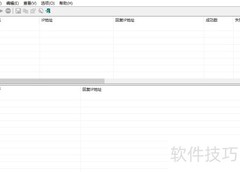
1、 启动WinISO软件,进入其操作界面。
2、 若只想向光盘镜像添加单个文件,在编辑菜单中选择添加文件,也可按F3键。要是添加整个文件夹内容,点击添加目录或按F4键。在此例中,选择了添加文件选项。
3、 从指定地址选择要压缩的文件,检查下方文件名输入框中的名称是否准确,确认无误后点击确定按钮完成操作。
4、 此时,WinISO操作界面会显示刚才选择的文件。
5、 在文件选择区域上方,有五个按钮用于操作所选文件,从左至右依次为上一层新建文件夹重命名删除和查看属性。路径栏展示了当前所在相对路径。按钮功能明确,用法与Windows中同名功能一致。利用这些按钮,可以对即将制作的镜像文件进行分类和整理,方便后续操作。
6、 选中这些文件,通过文件菜单里的保存或另存为选项,即可生成ISO镜像文件。
7、 需要其他镜像格式的朋友,可在新建文件图标下选择压缩格式,此菜单有更细致的镜像制作选项。
8、 制作镜像时,程序会提示是否保存文件,单击保存按钮即可继续操作。
9、 在弹出的保存对话框中,上方确认保存位置,下方输入文件名并选择压缩格式,最后点击确定开始压缩。
10、 刚才保存的内容已压缩为ISO格式文件,并存放在之前指定的保存地址里。
11、 通过WinRAR软件查看,刚才指定的文件已被压缩进ISO文件,形成了一个光盘镜像。



































 手机性能天梯图
 显卡天梯图
显卡天梯图
 CPU天梯图
 电源天梯图
电源天梯图 固态硬盘天梯图
 新品日历
新品日历
评论
更多评论