
今天上午,国内通过公安部门检测一级品认证、连续六年销量第一的瑞星杀毒软件发布了最新的瑞星2008正式版。中关村在线Vista频道在拿到这款杀毒软件后抢先进行全国首测,在整个安装、试用、评测过程中笔者发现,正式版与测试版相比,功能更多、更强,运行更流畅、系统资源占用率更低。
为了让大家更好的了解瑞星2008正式版,本文的评测与之前的瑞星2008测试版评测环境和评测过程、方式一样。
系统与硬件环境:
在整个安装、试用、评测过程中,笔者特意将本机中所有已经安装的常用软件全都运行。这样做的好处有两个,一个是看瑞星2008正式版与常用软件是否兼容,另一个是看其是否存在某些杀毒软件将“常用软件误报为病毒”的问题。
为避免“故意评测”的嫌疑,笔者将从软件最初的自解压阶段开始介绍,把整个过程尽可能详细、公平的展示给大家。
1.全新漂亮的安装界面
瑞星2008正式版在安装时间方面感觉要比测试版缩短了一些,这从其安装过程的流畅性就可以看出。此外,在安装过程中笔者还发现了几个小技巧,这里一并跟大家分享,其它部分就略过了。
瑞星2008正式版安装程序采用了漂亮的Flash安装界面,并将瑞星杀毒软件、瑞星个人防火墙以及卡卡上网安全助手和在线专家门诊集成到一起的,但是在安装过程中,用户可以自由选择是否安装它们。
与测试版相比,正式版多出了英文版和日语版(如图1、2)。由此也可以看出,瑞星杀毒软件已经不再满足于“国内连续六年销量第一”,正在慢慢地“向外扩张”。
随后的安装过程用户根据提示即可完成,笔者只将发现的个别小技巧和需要注意的步骤告诉大家。
1.安装很流畅 隐藏小技巧
正如笔者评测“测试版”中那篇文章所说的,在整个安装过程中,用户可以一边安装一边个性化设置,也可以随时“完成安装”,而将一些安装过程中的个性化设置在系统重启后逐一设置。瑞星2008以这两种方式并存的方式给用户的安装带来很大的便利。
在出现如图3所示的界面时,用户应该在“使用手册”第一页上找到序列号(如图4)。
在选择安装组件步骤中,用户可以自由定制所需安装的部分,如果用户的硬件配置还算可以,建议大家以“全部安装”的方式进行(如图5)。
随后瑞星2008正式版会让用户选择安装路径(如图6),以及是否设置其它相关的快捷方式(如图7)等。
为了缩短安装时间,笔者建议大家取消默认勾选的“安装之前执行内存病毒扫描”(在图8)。依笔者看来,即便是系统存在病毒,也完全可以在安装后执行全面的扫描和杀毒,因此可以跳过这一步骤。
进入最后的安装过程后,我们可以清晰的看到瑞星2008在测试版时就已经让用户“非常期待”的“主动防御”系统了(有关这一功能笔者将在随后加以详细说明,如图9)。
安装完毕后,如果用户当初没有选择安装安装瑞星个人防火墙,程序会弹出一个提示框,询问用户(是否继续安装瑞星个人防火墙,如图10)。
为防止一些用户的系计算机设置了光驱启动却由于安装光盘没有取出造成系统无法正常启动,安装程序会再次弹出一个很人性化的提示信息,提示用户重启系统前取出光盘(如图11)。
重启系统过程中,与测试版一样,正式版会一如既往的询问用户是否要进行开机查杀病毒(如图12),不给病毒任何入侵系统的机会。
笔者建议大家,如果是第一次安装并重启系统,最好执行开机杀毒操作,而在以后的系统启动中可以跳过这项操作。
图13就是重启系统后运行的瑞星2008正式版主界面。接下来,笔者和大家进入试用阶段,看看正式版工作起来是否很“认真”。
在默认情况下,程序的各项监控都是自动开启的,以避免用户由于工作忙,或者是疏忽而忘记开启(系统监控与保护,如图18)。
记得在进行测试版评测时,笔者特意截取了它在普通监控状况状态和全盘查杀病毒时的图片,其中记录了内存和CPU的使用情况。
今天我们将测试版与正式版做个比较,看看正式版是否有进步(如图14、15、16、17)。
1.普通监控状态下
2.全盘查杀病毒情况下
特别说明:
在这个测试过程中,是笔者在本机“随机截取”的,并不能说明全部的使用情况。此外,在普通状态和全盘查杀状态下,内存和CPU的使用是忽高忽低的,没有唯一确定的值。随后,我要和大家说说瑞星2008正式版三大亮点之一的“主动防御”。
1.主动防御
在程序主界面上切换到“防御”选项,即可查看到瑞星2008“主动防御”所包括的主要内容(如图19)。
瑞星主动防御包括“应用程序访问控制”、“应用程序保护”、“程序启动控制”、“恶意行为检测”、“隐藏系统进程”这五大方面。
从上图中可以看出,这五大主动防御均处于开启状态,现在笔者以拷贝一个FTP软件的主程序破解程序补丁到原安装目录内,看看主动防御是否是“真功夫”还是只是瑞星宣传方面的一个“噱头”。
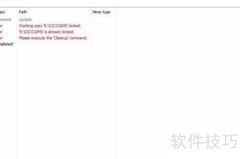
当笔者试图将含有破解补丁程序的FTPRush主程序EXE文件放置在安装目录(D:\Program Files\FTPRush)时,程序随即发出了警报(如图20)。
为了防止“偶然性”,笔者再次测试了其它软件,准备将一个伪装的EXE文件覆盖掉原程序,主动防御系统依然在“忠实”的工作着(如图21)。
由此测试我们可以读出两点信息:第一,“主动防御”不是噱头;第二,如果用户试图安装诸如汉化补丁等程序,应将主动防御关闭,安装完毕后再行开启。
此外,用户可以根据自己本机的情况自由定制“主动防御”的“深度”和“宽度”,以尽可能的满足各自的不同需要(如图22、23)。
有关“主动防御”,以上内容只是其中的表现之一,在其五大防御内容上,用户可以在以后的使用过程慢慢体会,限于篇幅笔者就不一一叙述了。
2.帐号保险柜
笔者身边的朋友、同事、同学经常会给跟我说“QQ密码被盗了”。运气好的,也许通过腾讯的密码申述可以找回来,运气不好的,那就只能任由盗号者在那里狂笑了。
针对这一“网络盗窃”行为,瑞星2008正式版(测试版里没有哟)打造出了全新的“帐号保险柜”(如图24)。
帐号保险柜既可以在瑞星主程序中调用、查看,也可以双击桌面上自动生成的图标进行查看(如图25)。
从上图中可以看出,在瑞星2008正式版帐号保险柜中,多达104个常用软件都在保护之列,其中分为“股票类”(27个)、“网游类”(67个)、“聊天类”(7个),以及“网银类”(1个)和“下载工具类”(2个)。
在上述的分类中,相信多达67个网游和7个常用聊天软件都包括在内,这无疑是给“网虫”们的密码加上了一把重重的安全大锁。
3.即时升级
瑞星2008正式版第三大亮点是“即时升级”,所谓“即时升级”就是说当用户在联网状态下,程序将会在后台自动检查当前程序版本,并根据情况自行做出是否升级的判断,完全不需要用户手动干预!
小结:
现在应该会有网友质问我,都到结尾部分了,你所说的重惊喜在哪里呢?别着急,现在就告诉你:
1.全新、漂亮的安装
2.安装过程简单、运行流畅;
3.系统资源占用更低;
4.数据恢复服务、远程救助(说明书内有详细说明);
5.开机杀毒,不给病毒任何机会;
6.即时升级,让用户省心又省事;
7.多个靓丽皮肤;
8.完美兼容Windws Vista
在整个安装和试用过程中,笔者感觉正式版与测试版最大的区别在于,正式版耗费的系统资源更低,运行起来更流畅;主动防御能够给用户带来最切实的保护,最让笔者觉得“可爱”的是“帐号保险柜”,这对于身处“混乱”状态的网络用户来说,它可以在后面默默的为你保护帐户安全。
1.全新漂亮的安装界面
瑞星2008正式版在安装时间方面感觉要比测试版缩短了一些,这从其安装过程的流畅性就可以看出。此外,在安装过程中笔者还发现了几个小技巧,这里一并跟大家分享,其它部分就略过了。
瑞星2008正式版安装程序采用了漂亮的Flash安装界面,并将瑞星杀毒软件、瑞星个人防火墙以及卡卡上网安全助手和在线专家门诊集成到一起的,但是在安装过程中,用户可以自由选择是否安装它们。
与测试版相比,正式版多出了英文版和日语版(如图1、2)。由此也可以看出,瑞星杀毒软件已经不再满足于“国内连续六年销量第一”,正在慢慢地“向外扩张”。
随后的安装过程用户根据提示即可完成,笔者只将发现的个别小技巧和需要注意的步骤告诉大家。
1.安装很流畅 隐藏小技巧
正如笔者评测“测试版”中那篇文章所说的,在整个安装过程中,用户可以一边安装一边个性化设置,也可以随时“完成安装”,而将一些安装过程中的个性化设置在系统重启后逐一设置。瑞星2008以这两种方式并存的方式给用户的安装带来很大的便利。
在出现如图3所示的界面时,用户应该在“使用手册”第一页上找到序列号(如图4)。
在选择安装组件步骤中,用户可以自由定制所需安装的部分,如果用户的硬件配置还算可以,建议大家以“全部安装”的方式进行(如图5)。
随后瑞星2008正式版会让用户选择安装路径(如图6),以及是否设置其它相关的快捷方式(如图7)等。
为了缩短安装时间,笔者建议大家取消默认勾选的“安装之前执行内存病毒扫描”(在图8)。依笔者看来,即便是系统存在病毒,也完全可以在安装后执行全面的扫描和杀毒,因此可以跳过这一步骤。
进入最后的安装过程后,我们可以清晰的看到瑞星2008在测试版时就已经让用户“非常期待”的“主动防御”系统了(有关这一功能笔者将在随后加以详细说明,如图9)。
安装完毕后,如果用户当初没有选择安装安装瑞星个人防火墙,程序会弹出一个提示框,询问用户(是否继续安装瑞星个人防火墙,如图10)。
为防止一些用户的系计算机设置了光驱启动却由于安装光盘没有取出造成系统无法正常启动,安装程序会再次弹出一个很人性化的提示信息,提示用户重启系统前取出光盘(如图11)。
重启系统过程中,与测试版一样,正式版会一如既往的询问用户是否要进行开机查杀病毒(如图12),不给病毒任何入侵系统的机会。
笔者建议大家,如果是第一次安装并重启系统,最好执行开机杀毒操作,而在以后的系统启动中可以跳过这项操作。
图13就是重启系统后运行的瑞星2008正式版主界面。接下来,笔者和大家进入试用阶段,看看正式版工作起来是否很“认真”。
在默认情况下,程序的各项监控都是自动开启的,以避免用户由于工作忙,或者是疏忽而忘记开启(系统监控与保护,如图18)。
记得在进行测试版评测时,笔者特意截取了它在普通监控状况状态和全盘查杀病毒时的图片,其中记录了内存和CPU的使用情况。
今天我们将测试版与正式版做个比较,看看正式版是否有进步(如图14、15、16、17)。
1.普通监控状态下
2.全盘查杀病毒情况下
特别说明:
在这个测试过程中,是笔者在本机“随机截取”的,并不能说明全部的使用情况。此外,在普通状态和全盘查杀状态下,内存和CPU的使用是忽高忽低的,没有唯一确定的值。随后,我要和大家说说瑞星2008正式版三大亮点之一的“主动防御”。
1.主动防御
在程序主界面上切换到“防御”选项,即可查看到瑞星2008“主动防御”所包括的主要内容(如图19)。
瑞星主动防御包括“应用程序访问控制”、“应用程序保护”、“程序启动控制”、“恶意行为检测”、“隐藏系统进程”这五大方面。
从上图中可以看出,这五大主动防御均处于开启状态,现在笔者以拷贝一个FTP软件的主程序破解程序补丁到原安装目录内,看看主动防御是否是“真功夫”还是只是瑞星宣传方面的一个“噱头”。
当笔者试图将含有破解补丁程序的FTPRush主程序EXE文件放置在安装目录(D:\Program Files\FTPRush)时,程序随即发出了警报(如图20)。
为了防止“偶然性”,笔者再次测试了其它软件,准备将一个伪装的EXE文件覆盖掉原程序,主动防御系统依然在“忠实”的工作着(如图21)。
由此测试我们可以读出两点信息:第一,“主动防御”不是噱头;第二,如果用户试图安装诸如汉化补丁等程序,应将主动防御关闭,安装完毕后再行开启。
此外,用户可以根据自己本机的情况自由定制“主动防御”的“深度”和“宽度”,以尽可能的满足各自的不同需要(如图22、23)。
有关“主动防御”,以上内容只是其中的表现之一,在其五大防御内容上,用户可以在以后的使用过程慢慢体会,限于篇幅笔者就不一一叙述了。
2.帐号保险柜
笔者身边的朋友、同事、同学经常会给跟我说“QQ密码被盗了”。运气好的,也许通过腾讯的密码申述可以找回来,运气不好的,那就只能任由盗号者在那里狂笑了。
针对这一“网络盗窃”行为,瑞星2008正式版(测试版里没有哟)打造出了全新的“帐号保险柜”(如图24)。
帐号保险柜既可以在瑞星主程序中调用、查看,也可以双击桌面上自动生成的图标进行查看(如图25)。
从上图中可以看出,在瑞星2008正式版帐号保险柜中,多达104个常用软件都在保护之列,其中分为“股票类”(27个)、“网游类”(67个)、“聊天类”(7个),以及“网银类”(1个)和“下载工具类”(2个)。
在上述的分类中,相信多达67个网游和7个常用聊天软件都包括在内,这无疑是给“网虫”们的密码加上了一把重重的安全大锁。
3.即时升级
瑞星2008正式版第三大亮点是“即时升级”,所谓“即时升级”就是说当用户在联网状态下,程序将会在后台自动检查当前程序版本,并根据情况自行做出是否升级的判断,完全不需要用户手动干预!
小结:
现在应该会有网友质问我,都到结尾部分了,你所说的重惊喜在哪里呢?别着急,现在就告诉你:
1.全新、漂亮的安装
2.安装过程简单、运行流畅;
3.系统资源占用更低;
4.数据恢复服务、远程救助(说明书内有详细说明);
5.开机杀毒,不给病毒任何机会;
6.即时升级,让用户省心又省事;
7.多个靓丽皮肤;
8.完美兼容Windws Vista
在整个安装和试用过程中,笔者感觉正式版与测试版最大的区别在于,正式版耗费的系统资源更低,运行起来更流畅;主动防御能够给用户带来最切实的保护,最让笔者觉得“可爱”的是“帐号保险柜”,这对于身处“混乱”状态的网络用户来说,它可以在后面默默的为你保护帐户安全。
































 手机性能天梯图
 显卡天梯图
显卡天梯图
 CPU天梯图
 电源天梯图
电源天梯图 固态硬盘天梯图
 新品日历
新品日历
评论
更多评论