在进入电脑桌面之前,我们经常会设定一个开机密码,以此来限定使用者进入,即确保了系统的安全性,又保护了个人隐私,可是我们可能会遇到电脑很长时间没有用了,启动时忘记了密码该怎么解决或取消?别急!小编手把手教你取消电脑密码。
首先,打开设置窗口,键盘按下【Win+i】,唤起【设置】窗口;
其次,设置登录选项,右手边选择登录选项,点击密码-添加;
最后,清空密码,输入自己的计算机密码,第二页什么都不要填。
屏幕前的你学会了吗?赶紧试一下吧。

在进入电脑桌面之前,我们经常会设定一个开机密码,以此来限定使用者进入,即确保了系统的安全性,又保护了个人隐私,可是我们可能会遇到电脑很长时间没有用了,启动时忘记了密码该怎么解决或取消?别急!小编手把手教你取消电脑密码。
首先,打开设置窗口,键盘按下【Win+i】,唤起【设置】窗口;
其次,设置登录选项,右手边选择登录选项,点击密码-添加;
最后,清空密码,输入自己的计算机密码,第二页什么都不要填。
屏幕前的你学会了吗?赶紧试一下吧。
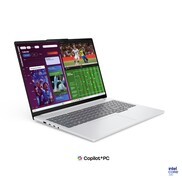
酷睿三代Ultra处理器,2.8K旗舰OLED面板,1100nits星耀舒视屏
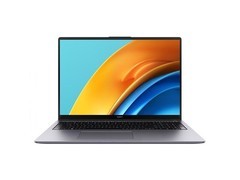
16英寸护眼全面屏,13代酷睿处理器,超级终端
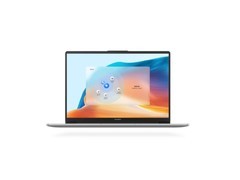
M4芯片,13.6英寸,1200万摄像头
锐龙9 8000系列处理器,50系列独立显卡,2.5K电竞屏
十四代酷睿处理器,RTX50系列独显,240Hz VRR可变刷新率













































































 手机性能天梯图
 显卡天梯图
显卡天梯图
 CPU天梯图
 电源天梯图
电源天梯图 固态硬盘天梯图
 新品日历
新品日历
评论
更多评论