
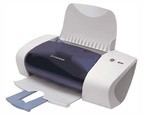
打印机的安装基本分为两部分:一是硬件安装;二是驱动及软件安装。但具体到每一个细节的安装,大家有可能会遇到各种各样问题。今天,中关村在线的编辑将以联想3510为例,手把手教大家安装打印机,为那些不会安装打印机的用户提供帮助。
打开联想3510的包装,除了能看到打印机以及配件外,还有一张快速安装指南。笔者在看过快速安装指南的图文介绍之后,把该打印机的安装分为四大步,一是安装电源;二是安装墨盒;三是安装数据线;四是安装驱动和随机软件。
下面我们就把以上四大步逐一分解,一点一点的为大家展示整个安装的过程。
●第一步:连接电源(带电作业请保持手部干燥)
首先从包装箱中把打印机、电源适配器(黑色方块)、电源线准备好,并且把打印机的背部面朝自己。
适配器其实就是一个变压器,把高电压转换成低压使用。
把适配器有金属触点的一面朝外,顺着插槽的滑轨,推着适配器就把它插入打印机机体内。
适配器放入插槽后,把电源线的一端插入适配器即可(如下图)。
电源线的另一端为两项的插头,把其插入电源插座即可。到此为止,电源的连接就算完工。(带电作业,请保持手的干燥)
为了测试电源是否连接好,我们按下打印机的开关按键,之后电源灯就有暗色变成绿色,说明电源连接没有问题。
●第二步:安墨盒1-开盖
在完成电源的连接之后,接下里则是墨盒的安装。首先保证打印机通电,并且打印机处于开启状态。
然后把手放在灰色盖板和白色机身交界、lenovo标志上方的凸起处掀开上进纸挡板。
把手指放在白色机盖下方的凹陷处,可轻轻挑起机仓盖。这时双色墨车自动从机仓右端的隐藏处滑到机仓中央,等待安放墨盒。(联想3510打印机如果没有处于开启的状态,隐藏在机仓右侧的墨盒车不会自动滑出,用户可以直接用手把它揪出来)
紫色墨车安装彩色墨盒,灰色墨车安装黑色墨盒。
接下来把墨车盖打开用以安装墨盒,我用一只手的大拇指和食指抠在如下图所示的位置。
小技巧:食指紧按上部凹陷处,大拇指用力向外抠,墨盒车上盖自然而然就开了,如下图。
●第二步:安墨盒2-撕掉墨盒的封装条
墨盒车盖打开以后,就可以装墨盒了。我们使用随机携带的彩色墨盒为大家一步步演示。
该打印机使用的墨盒为打印头和墨水一体式设计,所以其喷头通过一个胶条封装,在把该墨盒放入墨车之前,一定要把封装条撕掉,然后再把墨盒装入,喷头才能无阻挡的喷墨水,打印机才能正常工作。
友情提示:在该墨盒的封装条上有一个如何揭封条的操作图示,大家不妨按图操作。
把封条揭掉之后的墨盒(如下图所示),就可以放在墨盒车内了。请对号入座,紫色墨盒车放彩色墨盒,灰色墨盒车放黑色墨盒。
在把墨盒放入墨盒车,盖盖的过程有一个小技巧,和大家分享。把墨盒放入后墨墨盒车后,手指用力压一下,再盖墨盒车的上盖,只听见“咔”的一声就盖上了。
●第三步:USB打印线的连接
接下里则是打印线的连接,打印线是连接打印机和电脑的必备之物,用于数据的传输。现在的打印机均采用USB打印线(当然也有使用并口线和USB双接口的打印机),方头一端用于连接打印机,扁头一端用于连接电脑。
首先,连打印机。把打印线的方头(如下图)插入打印机机身背面的接口处。
USB打印线的扁头连接电脑的USB插口,当打印机处于开启状态,USB打印线连接好之后,在电脑显示屏的右下角就会出现“发现新硬件 lenovo 3000 series”的提示,说明打印机已经和电脑连接好,USB打印线没有问题。
同时,还弹出一个对话框“找到新的硬件向导”,这是提示需要驱动程序,我们把这个对话关掉就可以了。
到此为止,打印机的硬件安装已经全部结束,下面则是驱动以及随机软件的安装。
●第三步:驱动以及软件的安装
取出随机携带的驱动安装盘,并装入电脑的光驱中。电脑上显示该安装盘的容量为380MB,点击CD驱动器,打开光盘,看到一个“setup”可执行文件。
点击“setup”可执行文件之后,经过一段程序的自动安装后,弹出如下的一个界面。此时,只需点击“安装”按钮,就可进行“傻瓜式”安装。
当驱动安装完之后,下面则进行测试页的打印前墨盒的选择。联想3510支持单墨盒打印(单彩和单黑墨盒都支持),当选择了彩色墨盒后,图示的墨盒颜色就由暗色变成了亮色调。
之后,把打印纸放入打印机的进纸处,进行测试页的打印。到此为止,打印机的驱动程序的安装全部结束。
由于每个厂家的打印机随机携带的打印软件各不相同,所以打印软件的安装在这里就不过多介绍了,用户可以根据自己的需求选择安装。
到此为止,以联想3510为例教大家安装打印机就算结束了。由于是首次撰写如何安装打印机的文章,不知是否能帮到大家,接下来我们就做一个调查。,希望大家积极参加,在评论区留下宝贵意见。

























 手机性能天梯图
 显卡天梯图
显卡天梯图
 CPU天梯图
 电源天梯图
电源天梯图 固态硬盘天梯图
 新品日历
新品日历
评论
更多评论