
一台性能强劲的笔记本最基本的要素就是各配置的均衡。如果一台i7 CPU却只有2G内存的机器能称之为强机吗?
今天的主角隆重出场A36-046-A1K-02 他采用最新ivy Bridge平台的i5 3210M处理器,配备了4G内存,1T的硬盘,并选用了中高端的GT645M独显。可以说这样的配置在笔记本领域已经是非常出类拔萃的了,但是他完美吗?
显然没有,众所周知,随着各零件厂商的不断升级,绝大多数配件的性能都有大幅的提升,而硬盘却依然采用传统的机械硬盘,尤其在笔记本中,为了稳定性,同时也为了更久的续航,笔记本中的硬盘竟然还是5400转的。那怎么办呢?(务必看完全文哦,解决方案可不止一种)
一呼百应的解决方案当然是采用SSD硬盘,你可以选择把光驱拆了,然后把机械硬盘装到光驱位,把SSD硬盘装到硬盘位。够折腾的,如果蛋哥今天教你的是这个方法,那就不要叫蛋哥了,还是叫傻蛋吧~~~
轮到最佳配角登场,A26-136-1UM 下面蛋哥手把手教各位蛋友一步一步打造出专属的DIY发烧笔记本。
安装好后需要你自己动手找一颗头大身细的螺丝来固定好(差不多就是背板拆下来的那种螺丝)
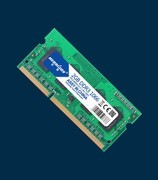
既然要达到发烧级,再来根内存也是有必要的。机器本身预装的是单根4G内存,预留了一根内存插槽,再加一根4G如何?双通道8G,不快也光啊 :)
同样的,斜着插入,确保金手指完全进入卡槽
大功告成!
由于预装的WIN7是在机械硬盘里的,烦请各位蛋友自行准备一张WIN7 64位安装盘(32位的只能识别3G内存哦)
把安装盘放在光驱里,开机后按ENTER选择光驱启动,进入安装界面后,先将原先的分区全部删除,按照自己的习惯对1T硬盘分区(建议2~3个区就可以了),然后选择32G SSD作为安装盘,然后按照提示一步步操作,这里就不敷述了按照好后WIN7大概占用了15G左右,还能剩下个10多个G,记得除了驱动以外把其他所有的软件都装在D盘,不仅节约了C盘容量,还养成了软件管理的好习惯。
这样一台属于你的DIY发烧级笔记本就打造完成了,相比起用2.5寸SSD硬盘是不是要容易很多呢?直接秒杀各种市面上动则7000,8000元的笔记本!下面让我们来看看辛勤劳动的成功吧!
我们用一台备受客户好评,号称超高性价比的Y480N-IFI来对比一下。(这里为了保证公平性,仅仅在V580上添加了MSATA SSD,并未加装4G内存)
售价:V580A-IFI + 32G MSATA SSD + 4G DDR3 1600内存=4999+99元=5098元
Y480N0-IFI = 蛋哥价:5399元 X东价:5699元
|
|
V580 |
Y480 |
|
A面 |
金属 |
抛光塑料 |
|
C面 |
金属 |
金属 |
|
屏幕大小 |
15.6寸 |
14.1寸 |
|
C面厚度 |
17mm |
21mm |
|
重量 |
2.38KG |
2.35KG |
|
键盘 |
巧克力键盘+数字小键盘 |
巧克力键盘 |
|
音箱 |
杜比认证 |
JBL音箱 |
|
蓝牙 |
有 |
有 |
|
USB3.0 |
2个 |
2个 |
|
HDMI |
有 |
有 |
|
指纹识别 |
有 |
无 |
测试:
V580鲁大师概述(这里卖个小关子,看下V580用的芯片组和Y480用的芯片组,最后再给你个小惊喜)
Y480概述
在鲁大师下的性能测试得分:
V580
Y480
在鲁大师中,最大的区别就在于硬盘,相差了230多分,性能差距达到了近400%,由此可见SSD的威力了吧。另外,得益于采用最新HM77芯片组,GT645M的得分竟然比GT650M的得分还高!(我没看错吧,所以说鲁大师之流的得分还是免了吧)
接下去看看专业的硬盘测试工具HD TUNE对两者硬盘的测试结果:
V580
Y480
通过以上两张图片你就可以得出一个很简单的结论,SSD固态硬盘的读写是恒定的,而机械硬盘伴随着不断的读写,效率是呈下降趋势的。SSD硬盘的读取速度差不多300M/秒,而机械硬盘最高不过112M/秒,到后期则降到47M/秒。
正因为有了这样质的飞跃,才会有以下的状况出现:
V580开机时间
到这里你不得不承认,以目前现有的技术,在任何一台PC,NB上加装一块SSD硬盘是多么有必要的一件事了吧!只不过目前市面上大多数的NB都没有预留这样的插槽来让你加装MSATA SSD。
最后本着客观公正的态度,我们用一款专业测试软件来测试下GT645M和GT650M的实际表现吧
上图才是最真实的两者之间的差距,实际差距在10%左右,BTW,由于3DMARK是针对A卡(AMD ATI显卡)优化过的,所以在3DMARK上A卡的表现往往优于N卡(nVidia显卡),但在具体应用上,如游戏则不如N卡表现的出众。
造福各位蛋友,再给各位一个目前市面上主流显卡的排名,看看你原来的显卡能排在第几!
http://www.notebookcheck.net/Mobile-Graphics-Cards-Benchmark-List.844.0.html
前文卖了个小关子,到这里来说下吧,如果你觉得32G做C盘太小(实际上绝对是足够了),又或者你对最新的技术都充满了向往,要么你是个爱折腾的人。那来看看第二种解决方案吧:
基于HM77芯片组的SRT固态硬盘加速技术(Y480采用了HM76主板,所以无此功能哦)
SRT是什么呢?智能加速技术全名为“Smart Response Technology”,简称SRT。是一项将SSD固态硬盘和HDD机械硬盘结合为 混合硬盘,将固态硬盘作为机械硬盘的缓存使用的技术。属于Intel RST快速存储技术的一项新特性。应用了SRT技术,SSD硬盘就不见了,换来的是你赶紧到读写速度有明显的提升!
大概说下方法(针对电脑比较精通的人士,所以只是说个步骤):
1. 先在BIOS里将SATA模式设置成RAID启动(先不要装MSATA SSD)
2. 安装系统,选择驱动盘的时候加装驱动程序,把光驱里的RAID驱动打上
3. 正常安装好系统后,下载个最新的RST驱动(英特尔快速存储技术),安装时把里面一个“安装英特尔控制中心”勾上。
4. 安装好软件后,关机,把SSD装上。
5. 开机,右下方有个控制中心的图标,打开快速存储技术,按下加速就能成功实现了!(SRT有两种模式,一种是Enhanced,一种是Maximize,简单说Maximize更快,Enhanced更稳定,相信大多数人还是会选Max的吧,否则折腾半天为了什么呢?
6. 进入选项可以选择最大32G最小18G来加速,就直接选32G吧
至此,两种方案都为各位蛋友一一详解。至于你到底选择哪个,看个人喜好吧
所以说,今天蛋哥给各位蛋友推荐的这款V580绝对是追求性价比的不二选择,至于你信不信,反正我信了!







































 手机性能天梯图
 显卡天梯图
显卡天梯图
 CPU天梯图
 电源天梯图
电源天梯图 固态硬盘天梯图
 新品日历
新品日历
评论
更多评论