
在上一篇的最后,我说在这篇文章中跟大家分享DreamMail的“自动”技巧,如果你对此很感兴趣,那就接着往下看吧。内容不是很多,分三个部分:自动存盘、自动分拣,以及自动搜索服务器。
1.编辑邮件 自动存盘
在撰写一封邮件时,时常会遇到断电或者死机的情况,如果你没有及时保存,结果是将会很“悲惨”。我们可以利用DreamMail中的“自动存盘”功能,以避免出现不可预知的损失。方法如下:
运行DreamMail,单击“工具”→“选项”,在弹出窗口中点击“写信”,然后在窗口右侧找到“每隔多少分钟自动保存一次”,然后输入一个你认为合适的数值就可以了(如图1)。
图1,DreamMail技巧 自动保存邮件
小编提示:
系统默认的是每15分钟保存一次,这显然不太符合实际情况,建议大家将数值设置为3~5分钟保存一次比较合适。
当你收到邮件时,DreamMail会将标识为垃圾邮件的E-mail自动分拣到“垃圾邮件夹”中。如何才能实现DreamMail自动分拣垃圾邮件呢?方法很简单。
假如你认为某邮箱发来的邮件是垃圾邮件,你可以右键点击该邮件发送人的姓名,选择“添加到黑名单”→“×××<×××@×××>”(如图2),此时会弹出一个确认对话框(如图3),单击“确定”按钮即可。此后一旦该邮箱再发邮件给你,将会被DreamMail直接放入垃圾邮箱中。
图2,DreamMail技巧 添加到黑名单
图3,DreamMail技巧 确认添加到黑名单
3.服务器 自动搜索
现在的网友拥有不同服务器的多个邮箱(帐号)并不是什么新鲜事,可邮箱多了,问题也很明显,最大的麻烦在于各邮箱的SMTP和POP3服务器格命名格式不一样,相当不方便用户在邮件客户端中添加帐号。但是如果你是在DreamMail中设置邮箱帐号,这个烦恼将不复存在!这里以新建一个账户为例,把方法介绍给大家。
运行DreamMail,单击“工具”→“帐号管理”,弹出“邮件帐号”对话框,单击“新建”按钮(如图4),弹出“增加邮件帐号向导”对话框(如图5),中输入“姓名”后,单击“下一步”。
图4,DreamMail技巧 新建帐号
图5,DreamMail技巧 邮件帐号向导
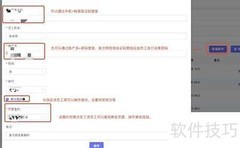
输入“电子邮件地址”,同时勾选“自动搜索POP3/SMTP地址”(如图6)。后面的操作很简单了,按系统默认设置,一路点击“next”后即可设置成功了(如图7)。
图6,DreamMail技巧 勾选“自动搜索”
图7,DreamMail技巧 设置成功
今天的内容看上去比较多,但是仔细看来内容并不晦涩,只要你按着文章中的步骤进行操作,应该不会出现无法操作的情况。在一篇技巧中,我将跟大家分享比较重要的一部分:“安全篇”。大家记得继续支持我啊!






































 手机性能天梯图
 显卡天梯图
显卡天梯图
 CPU天梯图
 电源天梯图
电源天梯图 固态硬盘天梯图
 新品日历
新品日历
评论
更多评论