
机箱内部线材的秩序一直是许多DIY玩家所非常在意的,良好的内部理线不仅可以让机箱内部看起来更加美观整洁,而且也能够提高机箱内部空气流通性,从而提升整机的散热能力。不过在有些人眼中,良好的理线是以那些价格昂贵的游戏机箱和长线电源为基础的。其实不然,在笔者眼中,任何机箱和电源都可以通过良好的理线来让机箱内部更加整洁、美观。
对于那些使用没有背线功能机箱的用户来说,只要具备胆大、心细的原则,完全可以达到那些带背线功能机箱一样的效果。为了让各位网友对机箱理线有一个更加直观的了解,今天笔者就来使用一款不带背线功能的机箱和一个普通电源为大家进行详细的理线演示,只要对理线需要进行详细的分析及设计,同样可以理出不俗的走线效果。
工欲善其事 必先利其器
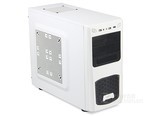
首先让我们来看看此次的主角——星宇泉X802。这款机箱有着大面积散热侧板和电源下置的主流设计功能,机箱内部还配备了一个2.5英寸SSD固态硬盘位。另外,260元的价格也在大多数入门级玩家的承受范围之内。在许多人眼中,这款没有背线功能的机箱可能并不是那么完美。但是,笔者今天就使用这款没有背线孔位的机箱为大家进行详细的理线展示,让这款机箱内部理线效果不次于那些游戏机箱。
工欲善其事,必先利其器。想要做好一件事情,没有充分的准备工作是不行的。首先将背线时常用的扎带、剪刀、螺丝刀准备好。另外,为了避免CPU线材长度不足,可能还会用到CPU电源延长线。在这里,笔者要着重提醒那些使用电源延长线材来理线的玩家,要使用那些线径较粗(比如18AWG)的线材,这样才可以降低线损及压降等影响系统稳定的情况出现。
定制走线方案
笔者认为,在使用没有背线功能的机箱时,理线的灵活度要远高于那些提供固定背线孔位置的机箱。整个机箱内部边缘都可以为线材提供藏身空间。在准备工作完成之后,接下来就要定制一套详细的走线方案可行性分析,并且根据主板各个接口位置的不同为那些需要使用的线材分别确定理线位置及方向。最后再为那些闲置的电源接口找到可以藏身的地方。
从上图可以看出,这块标准ATX主板已经占据了机箱内部大部分空间。如果将这块电源的所有线材全都很好的隐藏起来,并不是一件容易的事情。所以,在理线前就需要我们对将要用到的线材进行可行性分析。
由于这块机箱在5.25英寸驱动架最下方有一个较大尺寸的开孔,并且这个孔位和主板供电接口距离最近,可以让主板的24Pin接口轻松穿过。所以,作为电源线材中最粗的主板电源线材位置及藏线空间轻松搞定。看到这里可能有些玩家会说,其实理线并没有什么难度,不要着急,最难的还在后面。
伤不起的CPU电源线
CPU电源线的长度一直是许多玩家比较在意的,这也是此次笔者为什么提前备好一条CPU电源延长线来以备不时之需。由于这款机箱并没有背线功能的设计,所以,主板托盘上方的CPU穿线孔就别指望了,请各位继续往下看。
如图所示,大部分玩家会通过这种绕线的方法来使CPU电源线沿主板边缘绕到主板上方。虽然这样的方法非常方便,但是扎眼的线材会破坏机箱内部的整体美感,并且可能会影响到主板边缘设备的散热及其他设备的安装。所以咱果断抛弃这种折中的方法,去另辟蹊径。
最后,笔者决定CPU电源线材仍然从主板背部穿过,只是机箱背板的空间实在有限,无法将硕大的转接头容纳进去。不过,可以通过将CPU转接头固定在CPU背部的凹槽中,以及将线材理顺,并加以固定来实现背部走线。
多余线材怎么藏
接下来再看看显卡电源线及其他闲置线材的藏身之处。对于目前大多数玩家来说,电源各个接口的使用率大约只有60%-70%左右甚至更低。闲置的电源接口大多数为多余的显卡及驱动器线材。如何将这么多的线材藏于这个内部空间有限的机箱内,对笔者来说,又是一个不小的挑战。
对于那些使用独立显卡的玩家来说,显卡的接口朝向也是较为重要的。如上图所示,显卡大致安装位置上方位于图中红线标记处,电源线材则可以从硬盘笼位置绕至上方并加以固定。
无论机箱使用横向还是竖向放置的硬盘笼,硬盘笼的后部或者内部都可以作为线材的容身空间。不过对于这款使用竖向硬盘笼的机箱来说,如果将多余的线材藏进硬盘笼内,则会对前置风扇的空气流通性造成较大的阻塞,而影响内部散热。所以将线材理顺并藏在硬盘笼外部才可以避免这种情况的出现。
自带线材如何处理
对电源自带的线材进行分析后,接下来再来让我们看看机箱自带线材的处理方法。对于大多数机箱来说,机箱自带线材主要包括前置USB接口、音频接口两部分。同时,这些线材的藏线地点因机箱的不同而不同。
由于这款主板的HD音频接口位于北桥芯片的左侧,在决定走线位置时同样遇到了像CPU线材的那种尴尬情况。不过,为了让机箱内部更加整洁,笔者将把HD音频线从主板下方横穿至PCI插槽上方,让其藏的更加隐蔽。不过,想要让线材轻松的从主板底部穿过,对线材进行适当的改造也是必须的。
瞒天过海狂塞线
除了硬盘数据线及电源线,剩下的所有线材的藏身地点及走线方向都已经敲定。接下来的工作就是真正走线了。按照之前敲定的方案,将各个部分的线材进行捆绑及固定,最后统一汇总到机箱底部硬盘笼后方的空隙中。
可能有些玩家会说,将电源线材固定在CPU接口上可能会影响CPU背板的散热。不过笔者认为,CPU背板的发热量远低于正面的温度,只要不对CPU进行超频,即使是长时间的满载还是没有问题的。
到此,基本的装机过程已经完成了,使用3Pin延长线材将前后两个风扇连接到大4Pin接口上,并通过调速器调整相应的转速。最后将所有线材全部塞至机箱底部硬盘笼后方。可以看到,机箱内部走线已经和那些带背线功能的机箱并没有什么区别了。
Design It Yourself!
当安装完CPU散热器及机箱侧板后,整个装机理线过程也至此落下了帷幕。最后,再来让我们一起欣赏一下整洁美观的机箱内部。当然,还请各位玩家忽略机箱背面那些惨不忍睹的线材。
总结:在笔者看来,DIY已经不是Do It Yourself的缩写,而是Design It Yourself(自己设计)的缩写。如何通过更低的成本达到相同的作用,并且享受DIY过程的乐趣,才是DIY真正的精髓所在。无论器材好坏,最关键的因素还是我们自己。
希望通过此篇文章,能为那些使用普通机箱的玩家提供一些思路和灵感,让每个DIY玩家都可以自己设计并实现出一套良好的走线方案,为了追求极致而不断努力着。另外,由于笔者能力有限,在文中如有未提及的事项,欢迎各位玩家在下方留言处进行补充。
插播广告:今天ZOL的功率计算器终于在攒机页面投入使用了,希望在亲们在选购电源的时候,能够给大家带来参考。先在此感谢各位对新功能的支持了(⊙o⊙)哦!点击进入>>>
近期ZOL机电频道专题以及有奖活动 | |
| 2011.11.28至2011.12.28 | |
| 2011.11.21至2011.12.20 | |
| 2011.10.21至2011.11.05 | |
2011.11.01至2011.11.29 | |
2011.8.9开始 | |
硬件交流群号码是:182771327和113670114,欢迎亲们的加入哦!
机电频道官方微博已开通,加机电频道关注请点击>>>












 手机性能天梯图
 显卡天梯图
显卡天梯图
 CPU天梯图
 电源天梯图
电源天梯图 固态硬盘天梯图
 新品日历
新品日历
评论
更多评论