
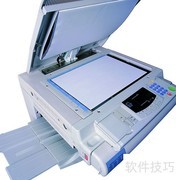
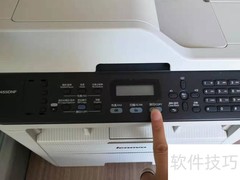
今天公司文员反映办公室理光复印机无法复印,我前去检查,发现屏幕提示碳粉不足,确认需及时添加碳粉才能恢复正常工作。
1、 为确保安全,先切断电源,再打开复印机前盖,露出碳粉仓。
2、 已确认碳粉位置,接下来需取出复印机的碳粉架,具体操作方法如下:
3、 先向上提起碳粉架外侧的绿色活动手柄,直至其与支架呈水平状态,具体位置可参照图示。
4、 绿色手柄下方设有一按钮开关,按压后碳粉架自动弹出,随后轻轻拉出即可,操作方式所示。
5、 此时需先取出旧碳粉盒,双手握住盒体,朝复印机方向轻缓拉出即可。
6、 取出新碳粉盒,双手水平持握,左右轻摇约六次,随后按图示步骤取下封盖。
7、 将碳粉盒口朝外,轻轻推入复印机的碳粉架入口,直至安装到位,具体操作可参照图示。
8、 握住绿色手柄,将碳粉架平稳推入复印机,听到咔嗒一声即表示安装到位。
9、 向下扳动绿色手柄,然后盖紧复印机盖。
10、 合上复印机盖后,开启理光复印机电源,屏幕将显示正在装入碳粉,整个过程约需3分钟,请耐心等待,切勿中途操作。
11、 检验完成后,缺粉警示灯熄灭,屏幕显示就绪,即可正常复印,具体效果所示。
12、 收尾工作务必做好,同时注意环保。
13、 将新碳粉盒的盖子拧到旧碳粉盒上,随后丢弃即可。





















 手机性能天梯图
 显卡天梯图
 CPU天梯图
 电源天梯图
 固态硬盘天梯图
 新品日历
评论
更多评论