
现代多功能复印机普遍集成扫描功能,能显著提升办公效率。只需轻点操作,纸质文件即可快速转换为电子文档并显示在电脑上。那么,如何正确使用复印机进行扫描?本文以惠普LaserJet Pro 300 Color MFP为例,详细介绍扫描步骤:启动设备、放置原稿、选择扫描模式、设置目标位置(如电脑或邮箱)、确认参数后开始扫描。整个过程简洁直观,无需复杂设置,普通用户也能轻松完成高质量文档数字化。
1、 按下复印机右下角的电源按钮,即可启动设备开始复印操作。
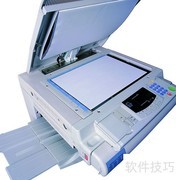
2、 将待扫描的稿件平放于复印机稿台玻璃上,依据玻璃上的定位标记或刻度线准确摆放;若使用自动进稿器,则将其置于上盖板进纸滚轴处。
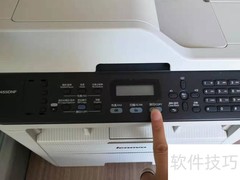
3、 进入扫描界面:在复印机控制面板上点击扫描按钮,选择目标位置(如网络文件夹、USB设备或电子邮件)。本例以扫描至电脑文件夹为例,故先点击USB,随后进入扫描参数设置页面,可调整分辨率、文件格式、色彩模式等详细选项。
4、 可调整扫描参数,界面已预设默认值。点击设置可自定义纸张类型、分辨率、尺寸等选项,配置完毕后点击完成扫描即可开始。
5、 扫描已完成
6、 按下复印机右下角的电源按钮,即可启动设备开始复印操作。
7、 将待扫描的稿件平放于复印机稿台玻璃上,按玻璃上的定位标记或刻度线准确摆放;若使用自动进稿器,则将其置于上盖板进纸滚轴处,确保位置端正、不歪斜。
8、 在连接复印机的电脑上,点击扫描驱动快捷方式进入设置界面,调整纸张类型、分辨率、扫描尺寸等参数,确认无误后点击开始扫描即可完成操作。
9、 扫描已完成























 手机性能天梯图
 显卡天梯图
 CPU天梯图
 电源天梯图
 固态硬盘天梯图
 新品日历
评论
更多评论