
在 macOS 系统中,快速进入屏幕保护程序与 Windows 的 Win+L 快捷键不同。系统默认不提供一键启动屏保的热键,但可通过电源键 + 任意字母键组合使显示器立即睡眠。若需启用屏幕保护程序,则需手动配置:打开系统设置→桌面与屏幕保护程序,在屏幕保护程序标签页中选择样式、设定启动时间,并可勾选仅当使用密码时启用屏幕保护。完成设置后,系统将在指定空闲时间后自动激活屏保。
1、 方法一:依次点击系统偏好设置→安全性与隐私。
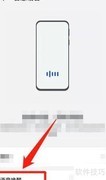
2、 勾选进入睡眠或启动屏幕保护程序时要求输入密码选项,所示。
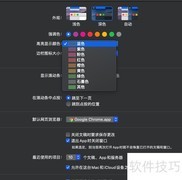
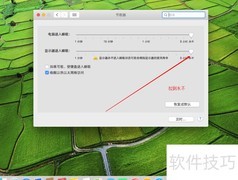
3、 接着,打开系统偏好设置,进入桌面与屏幕保护程序,选择喜欢的屏保样式,并设定开始前闲置时间。随后点击触发角选项,在屏幕四个角落中任选其一,将其设为启动屏幕保护程序的激活区域。此后,只需将鼠标移至该指定角落,即可立即启动屏幕保护程序。
4、 第二种方法:进入系统偏好设置,点击调度中心,在左下角找到触发角选项;从中选择屏幕的任一角落,将其设为启动屏幕保护程序的触发区域;此后,只需将鼠标移至该设定角落并稍作停留,即可自动激活屏保。













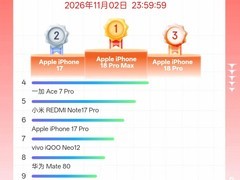












 手机性能天梯图
 显卡天梯图
 CPU天梯图
 电源天梯图
 固态硬盘天梯图
 新品日历
评论
更多评论