
CorelDRAW是一款专业矢量绘图软件,支持多种图形创作。其中齿轮图形结构精细、绘制繁琐,但其实有快捷方法——利用形状工具结合旋转复制或内置的齿轮工具,可高效生成标准齿轮图案。
1、 启动软件,绘制一个正圆。
2、 启动CorelDRAW软件,新建空白文档;选用椭圆形工具,在绘图区拖拽绘制圆形,同时按住Ctrl键可确保图形为标准正圆。
3、 绘制矩形并转为曲线
4、 在工具栏中选择矩形工具,绘制矩形后执行转曲操作(快捷键Ctrl+Q),即可进入节点编辑模式,自由调整各节点以改变图形形态。
5、 变为梯形,置于圆形之上
6、 选中下方两个节点,向左右对称移动,形成等腰梯形;再将该梯形置于圆形正上方,使二者部分重叠相交,呈现上下衔接的构图效果。
7、 进入旋转状态并调整
8、 双击梯形使其进入可旋转状态,拖动中心控制点向下移动,直至精准对齐圆心位置;CorelDRAW会自动识别并吸附至圆形的几何中心,界面将实时显示中点捕捉提示。
9、 开启旋转面板,调整梯形角度
10、 在排列菜单中打开旋转面板,输入36度,即可使10个梯形均匀分布;接着选择应用到再制,连续执行9次操作。
11、 全选后合并
12、 旋转操作完成后,齿轮形状清晰呈现。此时全选所有相关图像,在属性栏中执行合并(部分版本显示为焊接)命令,即可将其整合为一个整体图形。
13、 加粗轮廓线
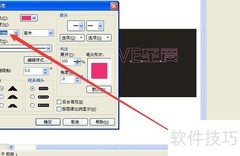
14、 属性栏中可调整轮廓线粗细,适当增大数值使其更醒目;接着绘制一个居中放置的正圆形,齿轮图形即告完成。
15、 启动CorelDRAW,新建文档后绘制圆形。
16、 绘制矩形并转为曲线
17、 把矩形变为梯形,置于圆形之上。
18、 双击进入旋转模式,再将中心点移至圆心位置。
19、 打开旋转面板,输入36度并应用至再制对象。
20、 点击九次后完成全部焊接
21、 增大轮廓边宽度,绘制中心圆形




































 手机性能天梯图
 显卡天梯图
 CPU天梯图
 电源天梯图
 固态硬盘天梯图
 新品日历
评论
更多评论