
为加强网络管理,用户可通过路由器的ARP绑定功能,将计算机IP地址与MAC地址固定关联,从而精确控制设备间的网络访问权限。
1、 首先需确认上网设备的MAC地址(该地址具有唯一性),例如笔记本电脑通常内置无线网卡。查看方法为:右键单击任务栏右下角的无线网络图标,选择打开网络和共享中心。
2、 网络和共享中心 → 更改适配器设置
3、 双击无线网络,进入常规选项卡,查看详细信息。
4、 请准确记录12位物理地址与IPv4地址,二者务必核对无误,否则将无法接入网络。
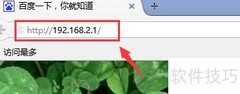
5、 接着,在浏览器地址栏输入路由器背面标注的默认IP地址,进入其管理设置界面。
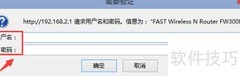
6、 在弹出的登录窗口中,输入路由器背面标注的默认账号和密码即可。
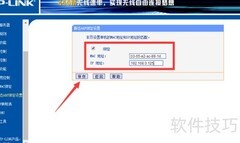
7、 启用IP与MAC地址绑定功能:进入静态ARP绑定设置界面,先开启ARP绑定开关,再添加单个绑定条目并保存。务必注意操作顺序——必须先启用ARP绑定,后续的条目添加与配置才会生效。
8、 请准确输入MAC地址与IPv4地址等信息,完成后点击保存,路由器将自动重启。
9、 添加成功!请先检查确认,再继续添加下一条;如有错误,可随时编辑或删除。
10、 可前往IP与MAC绑定→ARP映射表→全部绑定进行定位。
11、 IP与MAC地址绑定后,自动生成ARP映射表并全部导入,设备重启后配置依然有效,无需重新设置。
12、 进入系统工具,选择重启路由器功能




















































 手机性能天梯图
 显卡天梯图
显卡天梯图
 CPU天梯图
 电源天梯图
电源天梯图 固态硬盘天梯图
 新品日历
新品日历
评论
更多评论