
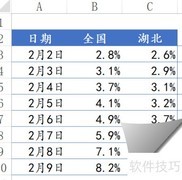
还在为Excel中制作带复选框的动态图表而困扰吗?本文将手把手教你轻松实现:通过插入复选框、设置单元格链接、结合IF函数与图表数据源,快速生成可交互的动态图表,操作简单、效果直观。
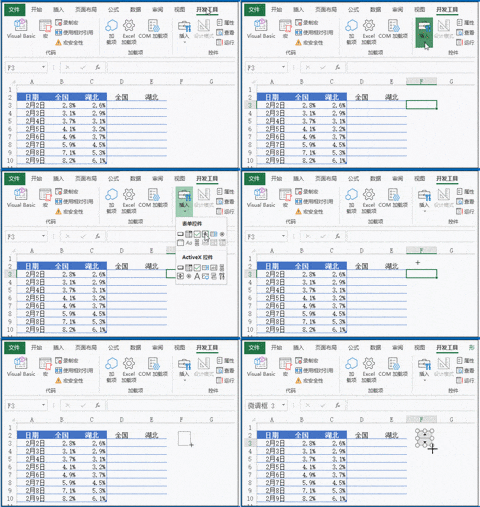
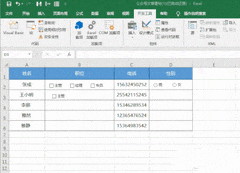
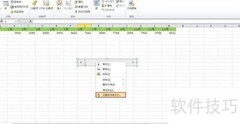
1、 点击开发工具→插入→选择复选框控件。
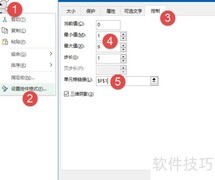
2、 右键点击,选择设置控件格式
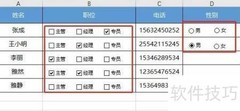
3、 设置单元格链接,效果参见示意图。
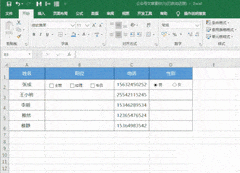
4、 复选框控件效果:勾选时单元格显示TRUE,取消勾选则显示FALSE。
5、 利用该特性实现动态数据源构建。
6、 所示,在单元格中输入公式=IF($$B$$9=TRUE,B3,),然后向下拖拽填充至其他单元格。
7、 利用IF函数返回动态数据
8、 复选框勾选时返回数据,未勾选则不显示数据。
9、 选中数据区域,点击插入选项卡中的图表按钮。
10、 点击图表工具→设计→选择数据。
11、 轴标签区域:选择分公司,更新X轴数据。
12、 美化图表
13、 添加标题与数据来源
14、 衬线字体笔画粗细有别,小字号显示更清晰;无衬线字体笔画均匀,大字号更显简洁大气,投影效果也更佳。
15、 中文字体选用微软雅黑与黑体
16、 英文字体为
17、 数字字体选用Impact与
18、 背景色选用淡雅色调。
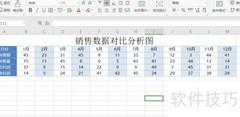
19、 最终效果所示,勾选复选框即可动态更新数据。


















































 手机性能天梯图
 显卡天梯图
显卡天梯图
 CPU天梯图
 电源天梯图
电源天梯图 固态硬盘天梯图
 新品日历
新品日历
评论
更多评论