
为直观展示数据变化,可拖动图表实现动态演示效果。下面介绍具体操作方法。
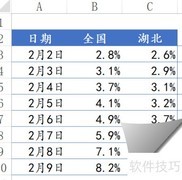
1、 打开待编辑的Excel文件。
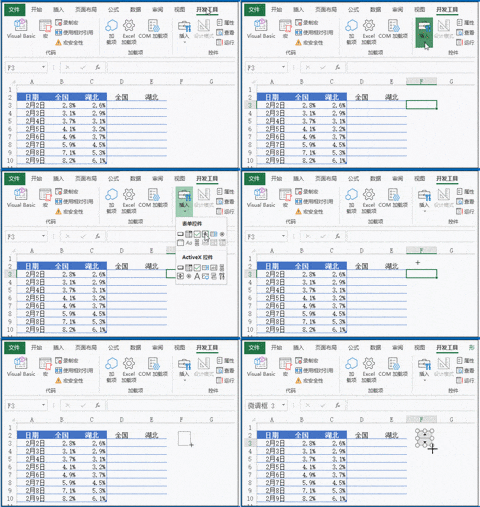
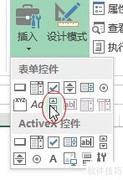
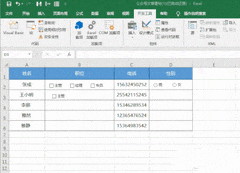
2、 在开发者工具菜单中选择插入命令。
3、 点击滚动条窗体控件
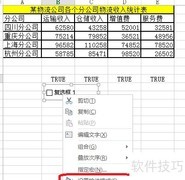
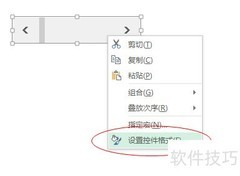
4、 接着在界面中拖拽添加一个滚动条,右键单击它,选择设置控件格式进行配置。
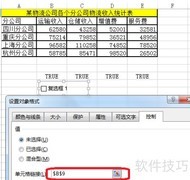
5、 在弹出窗口中设置:最小值为0,最大值为12,并将单元格链接指定为A4。
6、 在B3单元格输入公式:=IF(INDEX($$B$$2:$$M$$2,,A4)=B2,B2,NA()),用于按A4指定列号匹配并返回对应值,不匹配则显示N/A。
7、 向右填充公式
8、 选中数据区域,点击插入→图表→折线图即可创建。
9、 点击带数据标记的折线图选项。
10、 生成图表
11、 拖动滚动条可动态查看表格数据,实现内容随滚动实时更新,功能已成功完成。


















































 手机性能天梯图
 显卡天梯图
显卡天梯图
 CPU天梯图
 电源天梯图
电源天梯图 固态硬盘天梯图
 新品日历
新品日历
评论
更多评论