
Excel 2013 支持批量创建超链接,实现多表格快速跳转。
1、 先打开表格文件,再新建一个工作表。
2、 此时需借助宏批量链接表格,按Alt+F8键调出宏对话框即可操作。
3、 点击创建按钮,进入代码编辑框,输入以下代码。
4、 该宏用于在当前工作表的C列中为所有工作表创建超链接。程序首先获取工作簿中工作表的总数量,随后逐一对每个工作表进行处理:在C2单元格开始,依次向下为每个工作表名称生成一个可点击的超链接。链接目标指向对应工作表的A1单元格,显示文本即为该工作表的实际名称,鼠标悬停时提示点击打开后接工作表名。所有链接均采用带单引号的规范格式(如‘Sheet1’!A1),以确保工作表名含空格或特殊字符时仍能正确跳转。运行后,C列将自动生成与工作表一一对应的导航链接,便于用户快速切换至任意工作表的起始位置,提升多表操作效率。整个过程自动完成,无需手动输入或调整。
5、 操作完成后关闭窗口,返回Excel界面,按Alt+F8打开宏对话框,选择并点击运行按钮即可。
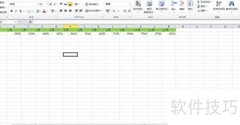
6、 此时,所有表格已自动汇总至总表中,点击任一名称即可跳转至对应表格,操作便捷高效。
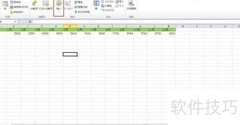
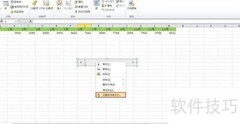
7、 当然可以添加一个操作控件,只需在开发工具中插入控件,并为其指定相应宏即可。
8、 只需点击汇总按钮即可完成操作。



















































 手机性能天梯图
 显卡天梯图
显卡天梯图
 CPU天梯图
 电源天梯图
电源天梯图 固态硬盘天梯图
 新品日历
新品日历
评论
更多评论