
随着信息技术的快速发展,越来越多用户已能独立完成电脑系统安装。但在实际工作中,网络运维人员还需掌握服务器操作系统的部署技能,例如Windows Server 2008。尽管该系统安装流程相对规范,但对刚入行的技术人员而言,仍可能面临引导模式选择、磁盘分区配置、驱动兼容性及角色服务设置等实操难点。本文将系统梳理Windows Server 2008的完整安装步骤,涵盖启动介质制作、BIOS/UEFI设置调整、安装向导操作要点、基础网络配置及首次系统初始化等关键环节,帮助初学者清晰掌握服务器系统部署的核心流程与注意事项。
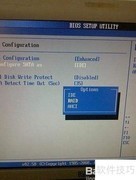
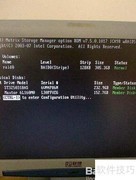
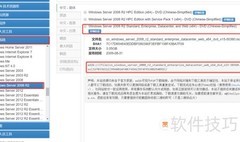
1、 开机时按F12键,从启动菜单中选择U盘启动项。
2、 启动后,点击界面中的下一步按钮。
3、 立即安装
4、 根据自身需求选择合适的安装版本,此处选用功能齐全的标准版(Standard)。
5、 选择高级自定义
6、 确认需安装系统的磁盘后,点击下一步。
7、 勾选我接受许可条款,点击下一步。
8、 系统正自动安装
9、 安装中,请稍候
10、 请重启电脑,系统将自动完成重启。
11、 重启后继续安装
12、 安装完成后,首次登录需修改密码,请点击确定。
13、 输入密码后点击箭头
14、 密码已更新,请点击确定
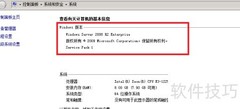
15、 Windows Server 2008 已成功完成安装。












































 手机性能天梯图
 显卡天梯图
显卡天梯图
 CPU天梯图
 电源天梯图
电源天梯图 固态硬盘天梯图
 新品日历
新品日历
评论
更多评论