
Windows Server 2008虽已终止官方支持,但因其硬件需求较低,特别适合在虚拟环境中部署与学习Windows Server的基础功能。本文将详细介绍该系统的安装步骤,涵盖系统准备、安装介质配置、分区设置及初始配置等关键环节,帮助用户顺利完成搭建,为后续实践打下坚实基础。
1、 在百度搜索MSDN我告诉你,进入该网站后,依次点击左侧导航栏中的操作系统→Windows Server 2008 R2。页面右侧会列出Standard、Enterprise等不同版本,找到对应版本后,点击其右侧的详细信息按钮。在展开的内容中,可看到以ed2k://开头的电驴下载链接,将其完整复制。随后打开迅雷软件,选择新建任务或新建下载,将复制的链接粘贴至地址栏并确认,即可开始下载Windows Server 2008 R2的官方ISO镜像安装文件。请确保网络环境稳定,并留意下载完成后的校验与合法使用。
2、 启动VMware Workstation,依次点击文件→新建虚拟机以创建新虚拟机。
3、 在新建虚拟机向导窗口中,勾选自定义(高级),然后点击下一步。
4、 在选择虚拟机硬件兼容性界面,保持默认设置,直接点击下一步。
5、 在安装客户机操作系统窗口中,选择稍后安装操作系统,然后点击下一步。
6、 在选择客户机操作系统界面中,选定Windows Server 2008 R2 x64,然后单击下一步按钮继续安装流程。
7、 在固件类型窗口中,保持默认设置,直接点击下一步。
8、 在命名虚拟机窗口中,可直接采用默认名称与安装路径;若已存在同名虚拟机,则需修改名称以避免冲突。设置完成后,点击下一步。
9、 打开处理器配置窗口,将处理器数量设为2,然后点击下一步。
10、 打开此虚拟机内存设置窗口,默认配置2GB内存即可,若主机内存充足可适当调高,随后点击下一步。
11、 接下来的网络类型选择I/O控制器选择磁盘类型及选择磁盘窗口,均保持默认配置,无需更改,依次点击下一步即可继续。
12、 在指定磁盘容量界面,输入所需磁盘大小;取消勾选立即分配所有磁盘空间,勾选将虚拟磁盘存储为单个文件,然后点击下一步。
13、 在指定磁盘文件窗口中,保持默认文件名,直接点击下一步。
14、 在已准备好创建虚拟机窗口中,点击完成按钮即可成功创建虚拟机。
15、 右键单击刚创建的虚拟机,从快捷菜单中选择设置选项。
16、 在虚拟机设置窗口中,于左侧选择DVD/CD,右侧勾选使用ISO映像文件,然后点击浏览,定位并选中此前下载的Windows安装ISO文件,完成加载。最后点击确定保存设置。
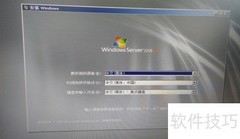
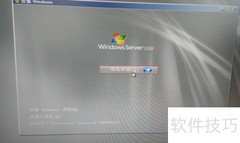
17、 启动虚拟机后,系统将自动进入Windows Server 2008安装界面,在初始欢迎页面上直接点击下一步即可继续安装流程。
18、 在选择要安装的操作系统界面中,选中Windows Server 2008 R2 Enterprise(完全安装),然后单击下一步按钮继续安装流程。
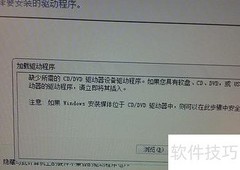
19、 在您想将Windows安装到何处界面中,可对磁盘进行分区操作:点击新建,输入所需分区容量,再点击应用即可完成设置。
20、 完成分区设置后,选中用于安装Windows的分区,点击下一步,系统随即开始长时间的文件复制。复制完成后,电脑将自动重启。
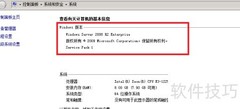
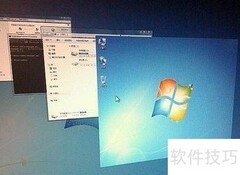
21、 重启完成后进入登录界面,需设置包含字母、数字及符号的组合密码,设置成功后即可登录系统。














































 手机性能天梯图
 显卡天梯图
显卡天梯图
 CPU天梯图
 电源天梯图
电源天梯图 固态硬盘天梯图
 新品日历
新品日历
评论
更多评论