
如今,8GB、16GB乃至更大容量的内存已广泛应用于普通家庭和办公电脑中。
1、 日常使用电脑时,可查看当前空闲物理内存的大小,具体所示。
2、 参考百度经验
3、 如何查看当前内存占用情况?
4、 若平时空闲物理内存充足,
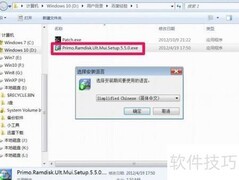
5、 可下载并安装Ramdisk软件
6、 参考百度经验
7、 如何下载并安装Ramdisk(Merlin67)内存虚拟硬盘软件?
8、 点击开始菜单或桌面图标启动程序。
9、 启动内存磁盘
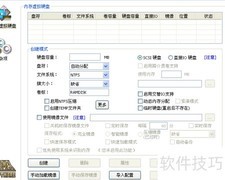
10、 点击新建硬盘图标
11、 选用恰当方法创建虚拟硬盘
12、 新建虚拟硬盘并采用默认配置
13、 点击下一步
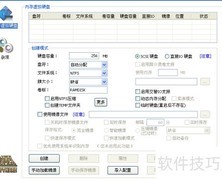
14、 请输入硬盘容量
15、 建议硬盘空间预留量不超过空闲物理内存的80%。
16、 参考百度经验
17、 如何查看当前内存占用情况?
18、 推荐选用Direct-IO硬盘方案。
19、 读写速度快,详见图示。
20、 选择驱动器
21、 默认盘符为Z
22、 若Z盘已被占用,可自行选择其他可用盘符,具体操作所示。
23、 根据需要勾选临时硬盘
24、 勾选临时硬盘选项,创建的虚拟硬盘将在重启后自动删除。
25、 点击下一步按钮
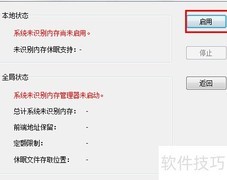
26、 若您使用的是32位Windows操作系统,
27、 内存至少为4GB。
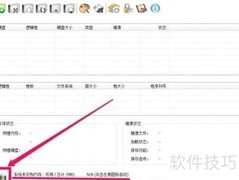
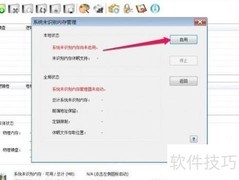
28、 可尝试启用系统未识别的内存资源。
29、 请先启用系统中未识别的内存。
30、 运行于64位Windows操作系统
31、 直接点击下一步按钮即可。
32、 根据需求选择合适的文件系统,例如NTFS。
33、 建议勾选自动创建TEMP文件夹选项。
34、 点击下一步按钮
35、 可根据需要勾选自动创建自定义文件夹选项。
36、 点击新建文件夹图标。
37、 例如,Internet Explorer 的临时文件夹名为Temporary Internet Files。
38、 根据需要为Everyone用户组配置相应的访问权限,具体设置所示。
39、 点击下一步
40、 根据需要勾选关联镜像文件
41、 直接更改盘符,或点击浏览按钮选择镜像文件的保存路径。
42、 根据需要选择仅加载或加载并保存。
43、 根据需要勾选延时加载模式
44、 点击下一步按钮
45、 根据实际需求选择合适的镜像文件格式,例如完整镜像。
46、 保存时机包括关机时自动保存或按设定时间定期保存。
47、 点击下一步按钮
48、 点击完成
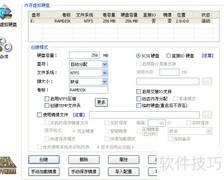
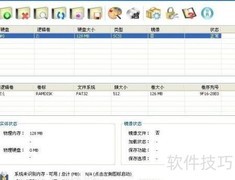
49、 成功启用内存虚拟硬盘,效果所示。
50、 资源管理器中可看到对应的内存虚拟硬盘。
51、 可根据虚拟硬盘容量,将系统、用户及IE临时文件等重定向至内存中的虚拟硬盘,从而绕过机械硬盘的速度限制,显著加快数据读写速度,全面提升电脑运行性能。
52、 注意:
53、 内存虚拟硬盘运行时,无论存储文件大小,均会占用相应内存空间,所示。
54、 若物理内存紧张,不建议使用内存虚拟硬盘,否则易导致运行内存不足,反而降低电脑整体性能。

















































 手机性能天梯图
 显卡天梯图
显卡天梯图
 CPU天梯图
 电源天梯图
电源天梯图 固态硬盘天梯图
 新品日历
新品日历
评论
更多评论