
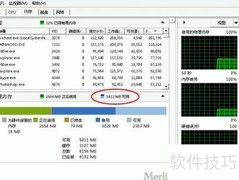
笔记本配备了8GB内存,却安装了Windows 7 32位系统,导致系统仅能识别约2.9GB,超过5GB的内存资源无法被利用,实在令人惋惜。为提升整机响应速度,考虑将闲置内存虚拟为高速缓存盘,用于存放系统临时文件和浏览器缓存数据。这种方案可显著减少硬盘读写次数,加快程序加载与网页浏览速度。经过权衡,决定尝试启用内存磁盘功能,以充分释放硬件潜力,改善日常使用体验。
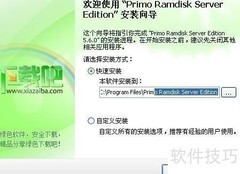
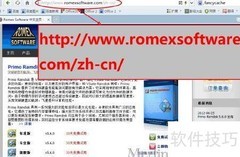
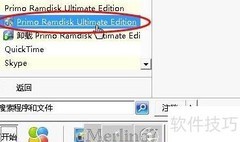
1、 请通过正规渠道获取Primo Ramdisk软件,安装后按官方指引完成激活。不建议使用非授权补丁,以免引发系统安全风险或功能异常。
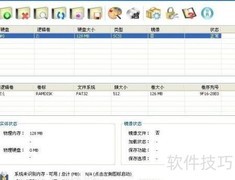
2、 安装完成后启动程序,在界面底部查看内存识别情况,当前仅显示2946MB。需先识别剩余未识别内存,点击左侧相应图标即可开始识别操作。
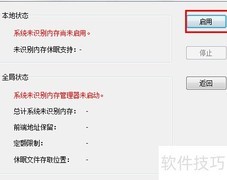
3、 系统提示未识别内存管理,尚未启用,界面显示为红色文字。此时需点击启用按钮以激活功能。操作前将弹出风险提示框,需确认选择是。后续还会出现若干相关提示,例如:启用休眠功能、确保硬盘有足够空间存储休眠文件,以及页面文件不可设置在虚拟硬盘上等要求。
4、 在设置选项页,若电脑启用了休眠功能,请勾选支持系统未识别内存休眠选项。
5、 为确保系统稳定,需勾选保留前端地址空间的系统未识别内存,并依据实际内存容量,在100MB至500MB范围内合理设置保留空间。
6、 提示成功启用系统未识别内存功能即表示操作已完成。
7、 内存较小的设备建议将前端保留空间设为约100MB;内存较大的可适当调高,我设为200MB。由于未启用休眠功能,故未勾选支持系统未识别内存休眠选项。
8、 启用未识别内存后,系统显示有4616MB可用空间。接下来将利用这部分多余内存创建虚拟硬盘,首先点击新建硬盘工具即可开始操作。
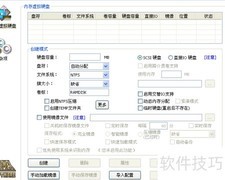
9、 在新建虚拟硬盘向导中,选择创建新虚拟硬盘,然后点击下一步。
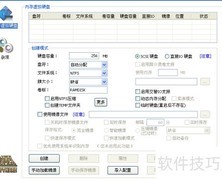
10、 硬盘容量为全部未使用的内存,共4610MB;采用Direct-IO模式,读写速度更快;盘符设为R,您可根据需要更改为其他未被占用的字母。
11、 接下来配置物理内存属性,勾选使用系统未识别的内存,然后点击下一步。
12、 文件系统采用NTFS格式,簇大小设为4096字节,卷标默认为RAMDISK(支持自定义),并启用自动创建TEMP文件夹功能。
13、 为用户设置权限时,直接勾选完全控制选项即可,该选项已包含全部权限。
14、 关联镜像文件是指关机时将虚拟内存硬盘中的数据自动保存至指定镜像文件夹;下次开机时,系统会从该镜像中恢复数据到虚拟硬盘,从而延续之前的工作状态,实现无缝续用。
15、 我只需用虚拟硬盘暂存临时文件,关机时自动彻底清除,无需任何镜像保存,因此该功能完全不必启用,可直接跳过。
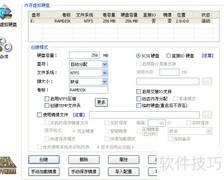
16、 至此创建已完成,请仔细核对。如有不满意之处,可返回修改;确认无误后,点击完成即可。
17、 已将多余内存配置为虚拟硬盘,可立即投入使用。内存读取速度极快,远超传统机械硬盘,甚至优于固态硬盘,因此特别适合存放系统临时文件及各类浏览器缓存目录,能显著提升系统响应与网页加载效率。
18、 首先介绍将系统临时文件夹迁移至虚拟硬盘的方法:在Ramdisk软件界面中,点击实用工具选项即可操作。
19、 系统临时文件夹路径由环境变量TEMP或TMP定义,虽可在系统设置中手动修改,但操作繁琐。本工具提供便捷方式:直接在界面中指定新路径,点击选择按钮即可完成配置。
20、 选择刚创建的RAMDISK虚拟硬盘中的TEMP文件夹即可。
21、 选中目标文件夹,点击更改按钮并确认,操作即告完成。
22、 以下以Internet Explorer为例,说明如何迁移浏览器缓存文件夹:依次进入控制面板→Internet选项→常规选项卡,点击浏览历史记录区域的设置按钮即可进行相关操作。
23、 请进入系统设置页面,找到并点击移动文件夹选项,将默认文件夹路径更改为虚拟硬盘所在位置。建议不要直接指定R盘根目录,而是在R盘内新建一个名为Internet临时缓存的专用文件夹,用于统一存放网页缓存文件。由于虚拟R盘还需容纳其他类型的临时数据,因此各类临时文件均应分设独立文件夹,以实现规范、清晰的分类管理。
24、 如何在火狐浏览器中修改缓存文件夹位置?

















































 手机性能天梯图
 显卡天梯图
显卡天梯图
 CPU天梯图
 电源天梯图
电源天梯图 固态硬盘天梯图
 新品日历
新品日历
评论
更多评论