
安装RouterOS后,需配置NAT以实现内网多台电脑共享上网。但仅设NAT时,各设备须手动配置IP地址,操作繁琐且易出错,给普通用户带来不便。本文将详细介绍如何在RouterOS中同步部署DHCP服务与NAT功能:通过DHCP自动为内网终端分配IP、子网掩码、网关及DNS,简化网络接入;再结合源地址转换(SNAT)规则,使所有设备均可便捷、稳定地访问互联网,全面提升局域网配置效率与用户体验。
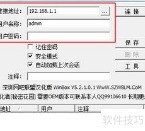
1、 启动RouterOS系统后,正确配置外网与内网IP地址,确保远程计算机可正常访问该设备。假设通过公网IP实现远程管理,其管理地址为192.168.31.88。此时,在Windows电脑上运行WinBox客户端,在连接栏中输入该IP地址;用户名填写默认的admin,密码保持为空;确认无误后点击Connect建立连接。连接成功后即可进入RouterOS图形管理界面,进行后续网络配置与维护操作。
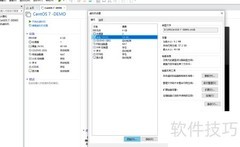
2、 登录RouterOS管理界面后,需依次执行以下操作:
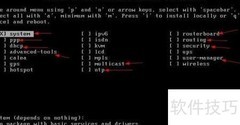
3、 导入注册码文件l6-W5EY-LHT9.key,系统将自动重启。
4、 进入Interfaces接口配置页面,将ether1设为WAN口、ether2设为LAN口,点击Apply应用设置,再点击OK确认。此操作可对两个物理接口进行功能标识与命名,便于后续网络规划及日常运维管理。
5、 进入IP地址池配置界面,先为内网DHCP服务器设置地址范围,按以下步骤操作即可。
6、 点击Pools选项卡中的+号,即可进入IP地址池配置界面。
7、 将名称设为DHCP-Pool,地址池范围填写为192.168.250.60-192.168.250.80,确认无误后点击应用,再点击确定完成配置。
8、 启用IP-DHCP服务器功能,配置内网DHCP服务,按以下步骤操作即可。
9、 在DHCP配置页面,点击+号按钮,进入DHCP服务器设置界面;在名称栏中输入LAN-DHCP-Ser;接口选项选择LAN;地址池下拉菜单中选定DHCP-Pool;其余参数均采用系统默认值,无需修改。完成上述配置后,即可保存并启用该DHCP服务。
10、 接着点击应用,再点击确定。
11、 在DHCP服务器控制面板中,切换至网络选项卡,然后按以下步骤操作。
12、 该地址用于标识LAN口所属网段及子网掩码,需确保LAN口IP地址位于同一网段内,即子网范围为192.168.250.0/24,以保障局域网内设备正常通信与管理。
13、 该网关即为内网PC的默认网关,直接采用内网地址192.168.250.1作为其网关IP,无需额外配置或转换,确保内网设备能通过此地址访问外部网络。
14、 该Netmask指内网IP的子网掩码,此处填写数值24。
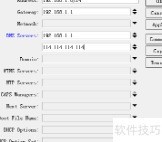
15、 DNS服务器用于域名解析,需填写主、备DNS地址。此处主DNS设为61.177.7.1,备用DNS设为221.228.255.1。请确保地址准确,以保障网络访问的稳定性和可靠性。
16、 点击应用,然后点击确定。
17、 我们已配置好内外网IP地址及内网DHCP服务。接下来需启用NAT功能,使内网多台计算机能共享外网连接上网,具体操作步骤如下:
18、 首先点击IP-Firewall,进入防火墙设置页面,然后切换到第二个标签页——NAT。
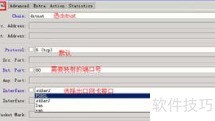
19、 在NAT选项卡中点击+号,进入新建NAT规则页面,将Chain(链)设置为srcnat。
20、 在新建NAT规则页面中,切换至第四个标签页动作,并在其中选择伪装作为操作类型。
21、 点击应用,然后点击确定。
22、 至此,RouterOS的内网DHCP服务与NAT配置已全部完成。接下来测试内网PC能否正常访问互联网,请按以下步骤操作。
23、 首先,启动命令提示符:点击开始菜单,选择运行,输入cmd并回车。接着执行命令ipconfig /release & ipconfig /renew。若操作成功,内网计算机将自动释放原有IP并重新获取有效的动态地址。
24、 继续执行命令ping www.baidu.com,可观察到百度域名成功解析并返回响应。
25、 打开浏览器,输入百度网址,即可正常访问网页。
















































 手机性能天梯图
 显卡天梯图
显卡天梯图
 CPU天梯图
 电源天梯图
电源天梯图 固态硬盘天梯图
 新品日历
新品日历
评论
更多评论