
在IT工作中,搭建网络路由器是常见需求。推荐使用RouterOS系统,它功能强大、稳定高效。本文将详细介绍RouterOS的安装步骤与基础配置方法,帮助您快速完成路由器部署与初始化设置。
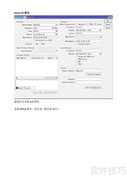
1、 开机后将RouterOS系统光盘插入光驱,进入BIOS设置为光驱优先启动。保存设置并重启,电脑将自动加载安装程序,进入RouterOS功能选择界面。界面中红色箭头标注的为常用选项,按提示选择相应功能即可开始安装。
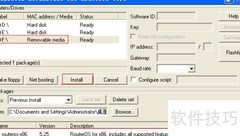
2、 选定所需安装的功能后,按下键盘上的i键(代表install)。系统将首先询问是否保留原有配置,此时输入y确认;随后会再次提示Continue?,同样输入y继续。此后,系统将自动执行硬盘格式化操作,并进入安装流程,全程无需人工干预,直至基础系统部署完成。请确保重要数据已提前备份。
3、 系统将在约10秒内完成所选功能的安装,并提示安装完毕,此时按回车键即可重启电脑。
4、 系统重启后将跳转至登录界面。请输入用户名admin,密码留空,按回车键确认;随后在提示页面输入字母n并再次按下回车键,即可进入系统设置页面。
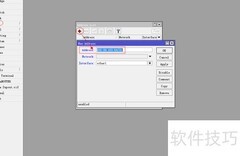
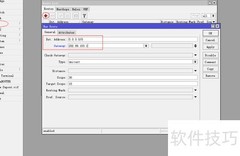
5、 假设RouterOS设备中,ether1接口连接外部网络,其IP地址设为192.168.31.88,子网掩码为255.255.255.0,默认网关为192.168.31.254;ether2接口则接入公司内部局域网,配置静态IP地址192.168.250.1,子网掩码同样为255.255.255.0。该配置实现了内外网的逻辑隔离:外网接口负责与上级网络通信,内网接口作为公司局域网的网关,为内部终端提供统一出口。两接口位于不同网段,确保流量按策略转发,为后续配置NAT、防火墙及路由规则奠定基础。
6、 此时,在命令行中输入setup即可。
7、 在设置向导中输入字母a,即可进入IP地址配置界面。
8、 再次输入a,进入ether1接口设置界面,随后按回车键继续。
9、 进入IP地址配置界面,为ether1接口设置IP地址192.168.31.88及子网掩码255.255.255.0。
10、 IP地址配置完成后,系统自动退出设置状态,并在字母a前显示+号,表明IP地址已成功设定。此时界面跳转至网关设置步骤,在字母g前会出现*号作为提示。接下来输入g,随后键入网关地址192.168.31.254。确认后系统将退出当前设置流程。最后连续输入两次x,即可完全退出外网IP地址配置向导,完成全部网络参数设置操作。
11、 接下来配置ether2内网接口的IP地址与子网掩码,操作步骤与此前配置ether1外网接口基本相同。
12、 输入 setup 命令开始配置
13、 先输入字母a,再重复输入一次a。
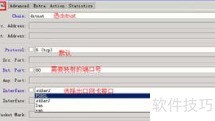
14、 此处设置尤为关键,默认显示为ether1,需手动更改为ether2。
15、 请在此处输入IP地址192.168.251.1及子网掩码255.255.255.0。
16、 连续输入两次字母x
17、 完成外网接口ether2的IP地址配置后,系统将自动返回主设置界面。此时可直接输入x退出向导,进入服务配置菜单;再次输入x,即可彻底退出全部设置界面。需注意:若ether2用于连接内网,则该接口仅需配置IP地址,无需指定网关——因其本身即作为内网PC的默认网关使用。至此,RouterOS基础安装与网络接口配置已全部完成。后续将陆续详解DHCP、防火墙、NAT、无线、VPN等各项核心服务的具体配置步骤,敬请持续关注。
















































 手机性能天梯图
 显卡天梯图
显卡天梯图
 CPU天梯图
 电源天梯图
电源天梯图 固态硬盘天梯图
 新品日历
新品日历
评论
更多评论