
GridView 是一款功能丰富的表格控件,内置编辑、排序、分页与删除等操作能力。它支持两种数据绑定方式:一种是通过设置 DataSource 属性手动绑定数据源;另一种是利用 DataSourceID 属性,实现与数据源控件的声明式双向绑定。本文将系统介绍 GridView 的基本用法与关键配置技巧,帮助开发者高效构建数据展示界面。
1、 GridView常用属性及其功能说明所示。
2、 GridView常用操作方法及其说明所示。
3、 使用GridView进行数据绑定时,必须调用DataBind方法来完成数据的显示。
4、 GridView常用事件及其功能说明所示。
5、 接下来将演示如何无需编写代码即可操作数据库,本示例基于SQL Server系列数据库实现。
6、 第一步:
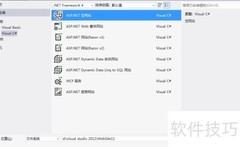
7、 从工具箱中将GridView和SqlDataSource控件拖拽至.aspx设计界面,所示。
8、 第二步:
9、 点击上方图片中的配置数据源按钮,即可显示如下界面。
10、 点击新建连接,配置目标数据库参数后确认,再依次点击下一步,按向导提示操作即可。
11、 请选择目标表名及查询条件,点击下一步进入测试环节;执行测试查询后,若返回数据符合预期,即可点击完成提交操作。
12、 第三步:
13、 点击GridView控件右上角的折叠按钮(形似<符号)。
14、 选定数据源后,界面所示。
15、 要实现分页功能,只需在GridView控件属性中勾选启用分页,并设置PageSize值(默认为10),即可按指定数量每页显示数据。
16、 第四步:实现编辑与删除功能
17、 重新配置SqlDataSource控件的数据源,按向导操作至第二步,点击高级按钮,具体位置参见第二张示意图。
18、 请同时勾选两个选项;若均不可选,说明目标数据表未设置主键。
19、 依次选择后续步骤,直至全部完成。
20、 重复步骤三,操作所示。
21、 勾选后点击删除即可完成操作。














































 手机性能天梯图
 显卡天梯图
显卡天梯图
 CPU天梯图
 电源天梯图
电源天梯图 固态硬盘天梯图
 新品日历
新品日历
评论
更多评论