
?
1、 启动Visual Studio 2012,创建一个新的空白Web窗体项目。
2、 选择文件→新建→网站,在弹出窗口中创建空白网站。务必留意保存路径与文件名,规范命名、合理存放,有助于培养严谨的编程习惯。
3、 新建空白窗体
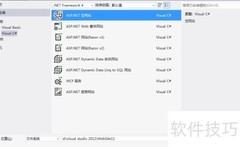
4、 右键单击新建的网站文件,依次选择添加→添加新项,再选中第一个窗体模板,并注意正确命名文件。
5、 选中新建的网页文件,在开发窗口底部点击拆分按钮,再单击设计按钮,即可将设计界面全屏显示。
6、 将工具箱固定于软件界面左侧
7、 点击菜单栏视图,选择工具箱,调出工具箱后,单击其顶部图钉图标,即可将其固定在界面左侧。
8、 在网页中添加常用控件
9、 添加图片时,先从工具箱选取Image控件拖入设计窗口;再于右侧项目名称上右键新建文件夹,将所需图片导入该文件夹即可。
10、 图片无法显示时,可尝试刷新文件夹或重启VS Code,通常能恢复正常显示。
11、 在图片控件的属性面板中找到图片URL选项,点击选择所需图片即可完成设置。
12、 可继续从工具箱中选取所需工具,双击即可添加到界面。添加后,用鼠标拖动可调整控件位置;将鼠标移至控件边缘,按住并拖拽即可自由缩放其尺寸。
13、 添加控件所用的编程语言
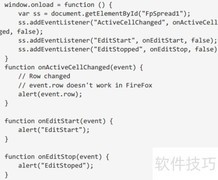
14、 选中控件后双击,即可进入代码编辑界面,直接编写相应程序代码。
15、 调试网页,确认显示正常;选择浏览器并点击启动,稍候即可在浏览器中打开页面。
















































 手机性能天梯图
 显卡天梯图
显卡天梯图
 CPU天梯图
 电源天梯图
电源天梯图 固态硬盘天梯图
 新品日历
新品日历
评论
更多评论