
PPT中矢量图形无法进行布尔运算?
1、 矢量图源文件存在时的处理方法
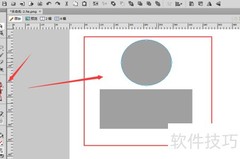
2、 预期效果:下载网络矢量图后,将其与图片执行布尔运算,以生成独特视觉效果。
3、 进行布尔运算时,发现相关图标呈灰色状态,无法点击操作,具体所示。
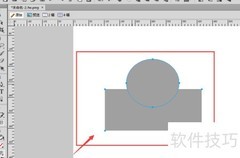
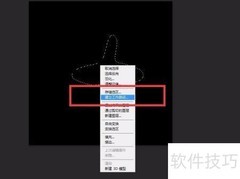
4、 解决问题的第一步:在AI中打开源文件,解除图形的复合路径。
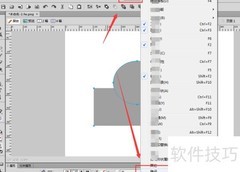
5、 解决问题的第二步:将AI中的图形拖入PPT,使用Ctrl+Shift+G快捷键将其转为组合,再连续两次取消组合,完成图形分解。
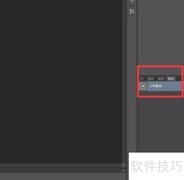
6、 打开PPT右侧的选择窗格可见:转换前,该矢量图显示为单一图片;转换后,则呈现为多个图形的嵌套组合。通过连续两次取消组合操作,可彻底解除所有层级关系,使每个图形都成为完全独立、互不关联的个体元素。
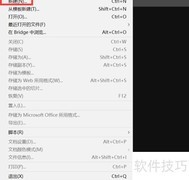
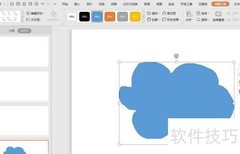
7、 这是解决问题的第三步:先删除名为Autoshape的图形,再全选其余图形,执行联合布尔运算。完成此操作后,该图形即可顺利与其他图形或图片进行各类布尔运算,从而准确实现预期的视觉效果与设计需求。
8、 一、矢量图源文件存在时的处理方法
9、 预期效果:下载一个矢量图形,与图片进行布尔运算,以生成独特而富有创意的视觉效果。
10、 2、遇到问题:执行布尔运算时,相关图标呈灰色状态,无法点击操作,所示。
11、 第一步:在AI中打开源文件,解除图形的复合路径。
12、 第四步:处理图形。将AI中绘制的矢量图拖入PPT,随后执行取消组合操作(快捷键Ctrl+Shift+G),并连续操作两次。此时,原图将被彻底分解为独立的图形元素。若同时开启PPT右侧的选择窗格,可直观对比:导入前,该对象在窗格中显示为单一图片;完成两次取消组合后,则呈现为大量彼此分离的独立形状。这一步的核心目的,是解除所有层级嵌套关系,确保每个图形均可单独编辑、调整位置、修改颜色或应用动画,为后续精细化排版与设计提供基础支持。
13、 第五步:移除名为Autoshape的图形,然后全选剩余所有图形,执行联合布尔运算。操作完成后,该组合图形即可顺利参与后续与其他图形或图片的布尔运算,从而准确实现预期的设计效果。















































 手机性能天梯图
 显卡天梯图
显卡天梯图
 CPU天梯图
 电源天梯图
电源天梯图 固态硬盘天梯图
 新品日历
新品日历
评论
更多评论