
在Photoshop中,套索工具常用于字体设计等场景,操作便捷。但直接保存为位图易失真、难缩放。本文介绍一种技巧:利用套索选区结合路径功能,将其转换为可无限缩放、编辑的矢量图形,兼顾灵活性与高质量输出需求。
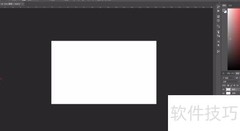
1、 启动Photoshop,新建任意尺寸的文档。
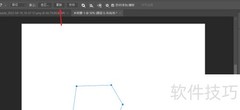
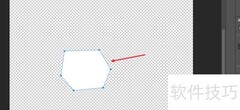
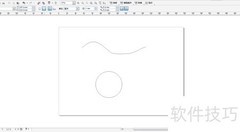
2、 用套索工具绘制图形后,右键选择建立工作路径。
3、 点击工作路径后,按Ctrl+X快捷键剪切。
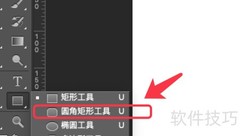
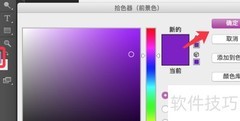
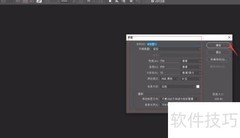
4、 用矩形工具画一个红色填充、无边框的矩形。
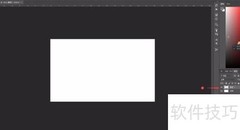
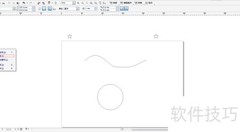
5、 接着按 Ctrl+V 粘贴,即可立即显示一个矢量图形。
6、 可直接用选择工具删除矩形,或用套索工具调整已绘制的图形。
7、 此时查看图层,可见已变为形状图层。















































 手机性能天梯图
 显卡天梯图
显卡天梯图
 CPU天梯图
 电源天梯图
电源天梯图 固态硬盘天梯图
 新品日历
新品日历
评论
更多评论