
WebLogic项目部署操作步骤
1、 WebLogic服务器的安装方法
2、 图形化安装界面,操作简便直观
3、 创建WebLogic域
4、 WebLogic域的配置设置
5、 WebLogic Server 提供开发与生产两种运行模式。
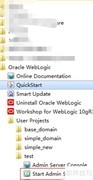
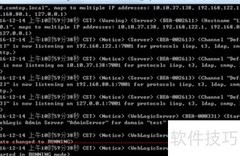
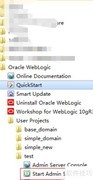
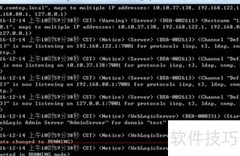
6、 启动WebLogic服务器
7、 WebLogic服务器的部署与配置
8、 控制台功能概览
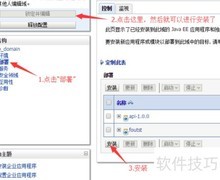
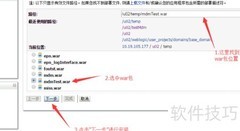
9、 部署应用程序
10、 配置数据库连接
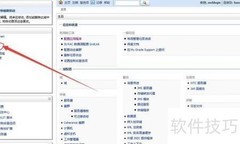
11、 控制台概览
12、 一款用于配置、监控与管理WebLogic Server的可扩展应用程序。
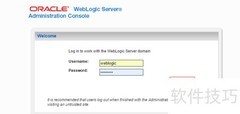
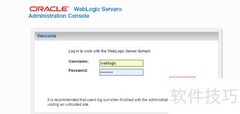
13、 启动管理服务器后,通过浏览器访问 http://IP地址:端口号/console 即可进入管理控制台。
14、 通过控制台创建受管服务
15、 在服务器管理界面点击新建,输入被管服务名称、监听地址及端口,即可手动将其加入集群。
16、 通过控制台创建受管服务
17、 部署方式
18、 通过WebLogic控制台进行应用部署
19、 应用更新
20、 配置JDBC数据源
21、 进入域结构→服务→数据源,点击新建,填写数据源名称、JNDI名称及数据库类型,然后点击下一步。
22、 确认数据库驱动,准备进入下一步
23、 按需配置事务处理参数
24、 设置连接属性
25、 配置测试
26、 将新建JDBC数据源部署至指定服务
27、 完成。



















































 手机性能天梯图
 显卡天梯图
显卡天梯图
 CPU天梯图
 电源天梯图
电源天梯图 固态硬盘天梯图
 新品日历
新品日历
评论
更多评论