
WebLogic是业界广泛采用的企业级应用服务器,主要用于部署信息系统,将后台数据通过Web界面呈现,供用户访问与操作。接下来,我们将详细介绍该项目的完整部署流程。
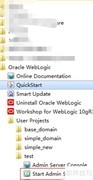
1、 在已安装WebLogic的计算机上启动该服务,下图展示了Windows系统中的具体启动操作步骤。
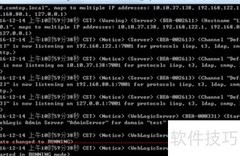
2、 WebLogic启动成功后,会弹出黑色命令窗口,末尾显示RUNNING字样,表明服务已正常运行。
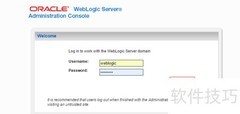
3、 在IE浏览器地址栏输入http://127.0.0.1:7001/console即可访问WebLogic控制台,默认使用本地回环地址;若需从其他设备访问,也可将127.0.0.1替换为当前计算机的实际IP地址。输入地址后按回车,系统将跳转至控制台登录页面,完成认证后进入主操作界面。
4、 安装WebLogic时若未设置用户名和密码,通常可直接使用默认凭据。
5、 用户名为 weblogic
6、 密码为:weblogic
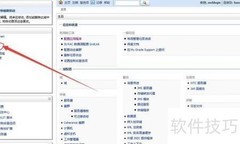
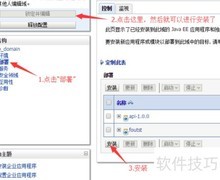
7、 进入主页面后,左侧导航栏中点击部署选项,按图示步骤操作即可。
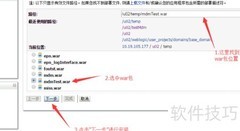
8、 找到对应的WAR包文件,按步骤操作即可,路径选择其实际存储位置。
9、 所示,需选择计算机中存放WAR包的路径,该路径必须全部使用英文字符,不能包含中文。
10、 依次点击下一步按钮,直至完成操作。
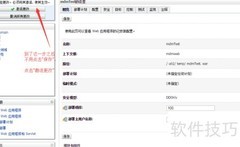
11、 保存后需点击激活更改,设置才能生效。
12、 激活成功后,点击部署,选择项目并启动,操作界面所示。
13、 稍等片刻,状态将由启动中自动变为活动,所示。
14、 至此,该Web应用已在WebLogic服务器中成功启动并运行。


















































 手机性能天梯图
 显卡天梯图
显卡天梯图
 CPU天梯图
 电源天梯图
电源天梯图 固态硬盘天梯图
 新品日历
新品日历
评论
更多评论