
如今,电脑办公已成为职场普遍现象,各行各业的从业者日常工作中频繁使用各类办公软件。作为最常用的文档处理工具之一,Word不仅支持文字编辑、图片插入和表格制作等基础功能,还内置了多种实用特性,如日期控件。该控件可实现日期的自动更新与规范录入,提升文档的专业性与时效性。本文将详细介绍如何在Word中添加并设置日期控件,涵盖启用开发工具、插入控件、配置属性及实际应用等关键步骤,帮助用户高效完成标准化文档制作。
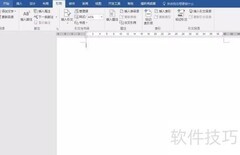
1、 先启动电脑中的Word程序(以2013版为例),新建文档后输入一段示例文字。
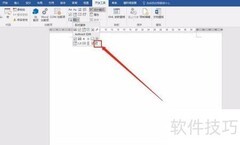
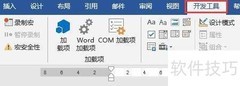
2、 在菜单栏中启用开发者工具功能。若未显示,说明尚未开启,只需将其打开即可看到。具体路径为:文件→选项。
3、 在自定义功能区中勾选开发者工具选项。
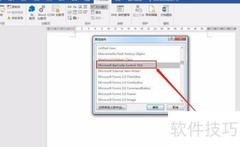
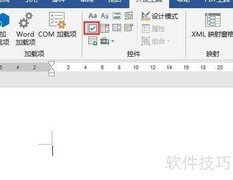
4、 如需手动输入日期,请在开发者工具中点击红色框内的按钮,进入设计模式后即可直接编辑日期。
5、 使用日期控件更为便捷,点击设计模式按钮后即可直观选择所需日期,操作简单,界面清晰。
6、 选定日期后,可通过打开属性窗口,按图示步骤调整日期显示格式。

















































 手机性能天梯图
 显卡天梯图
显卡天梯图
 CPU天梯图
 电源天梯图
电源天梯图 固态硬盘天梯图
 新品日历
新品日历
评论
更多评论