
第一次使用移动硬盘,最让人犹豫的通常不是容量,而是担心要装驱动、接电源,还得做一堆设置。若主要在Windows电脑上备份文档、照片和视频,步骤越简单,就越容易坚持定期备份。
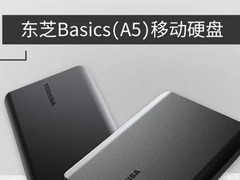
东芝Canvio Basics(A5)移动机械硬盘采用USB供电,连接后即可通过拖放方式保存文件,适合希望“接上就开始”的用户。
第一次连接可以这样做
东芝Canvio Basics(A5)出厂为NTFS格式,适用于Windows系统。用随附的Type-A to Micro-B数据线连接电脑与硬盘,系统识别后即可新建文件夹并复制资料。
● 先建立“办公、照片、视频”等分类文件夹。
● 复制少量文件测试,再开始批量传输。
● 完成后用系统安全弹出,确认停止读写再断开。
即插即用也要提前看清容量
东芝Canvio Basics(A5)提供1TB、2TB、4TB。文档与照片为主可考虑1TB或2TB;高清影像和长期项目较多,4TB更有余量。1TB、2TB版本约149g,外出携带方便;4TB版本约217.5g,容量更大但也更厚。
● 不要只看眼前的文件占多少空间,也要给以后新增的文件留出位置。
● 小文件很多时传输可能变慢,可分批整理。
● 重要资料不要只保留在一块硬盘中。
东芝Canvio Basics(A5)配备SuperSpeed USB 3.2 Gen 1接口,实际读写速度与电脑接口、文件大小等有关。若需要在Mac和Windows间共用,须先备份现有内容,再按需求格式化为exFAT。
第一次使用,这些情况可以先了解
新手看到系统容量比包装标注少,不必急着判断硬盘异常,这通常来自容量计算方式差异。若电脑没有立刻识别,可先检查数据线与接口连接,再确认系统环境。遇到硬件问题可通过3年质保和官方服务渠道咨询,而不是反复格式化已有数据的硬盘。
● 格式化前再次确认,盘内需要保留的文件已经另有备份。
● 不随意使用来源不明的磁盘工具修改分区。
● 先用少量文件试一遍,确认复制和打开都正常,再批量备份。
总体来说,东芝Canvio Basics(A5)支持即插即用和USB供电,提供多档容量及3年质保。对于不想研究复杂设置、只希望方便地完成日常备份的新手,它是一款容易上手的选择,也更便于把备份坚持下去。



































 手机性能天梯图
 显卡天梯图
显卡天梯图
 CPU天梯图
 电源天梯图
电源天梯图 固态硬盘天梯图
 新品日历
新品日历
评论
更多评论