
优化MyEclipse内存配置,可显著提升启动速度并降低内存占用。
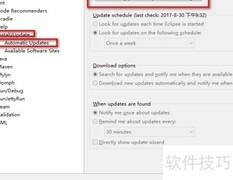
1、 频繁出现Quick update error提示,通常源于MyEclipse启动时自动检查更新功能异常。解决方法如下:进入Windows菜单,选择Preferences(首选项),依次展开至MyEclipse Enterprise Workbench → Community Essentials;在右侧设置面板中,找到并取消勾选Search for new features on startup(启动时搜索新功能)选项;完成设置后点击Apply(应用)或OK(确定)保存更改。此操作将禁用启动时的在线功能检测,从而避免因网络连接、服务器响应或版本兼容等问题引发的更新错误弹窗,显著提升软件启动稳定性与运行流畅度。
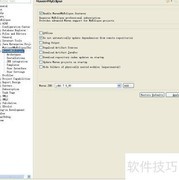
2、 在MyEclipse中,若需禁用启动时自动更新仓库索引,可按以下路径操作:依次点击Window菜单 → Preferences,在左侧导航栏展开至MyEclipse Enterprise Workbench → Maven4MyEclipse → Maven,找到Download repository index updates on startup选项,取消其勾选即可。该设置能有效缩短IDE启动时间,避免因网络延迟或索引服务器响应缓慢导致的卡顿。修改后无需重启,配置立即生效。建议在网络环境不稳定或本地开发无需最新索引时启用此选项。
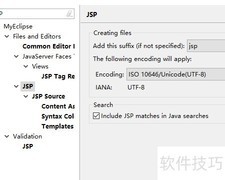
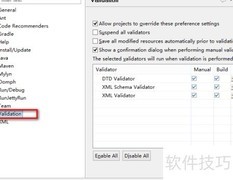
3、 在MyEclipse中,依次点击Windows→Preferences→MyEclipse→Validation,进入验证设置界面;取消勾选Build栏目下所有验证项,即可关闭自动验证功能。此操作可有效减少编辑时的后台校验干扰,提升开发响应速度与系统运行效率。
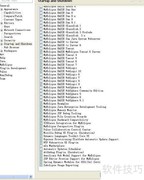
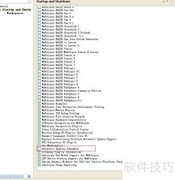
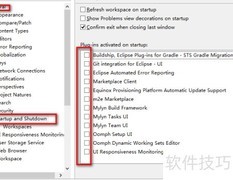
4、 为提升MyEclipse启动速度,建议精简初始加载模块。进入窗口→首选项,在常规→启动与关闭中查看并管理启动项。默认情况下,系统会加载多个插件,但多数非必要。可取消勾选除MyEclipse EASIE Tomcat 6外的所有选项,仅保留该模块以支持Tomcat 6服务器功能。此举能显著缩短启动时间,减少内存占用,使开发环境更轻量、响应更迅速。















































 手机性能天梯图
 显卡天梯图
显卡天梯图
 CPU天梯图
 电源天梯图
电源天梯图 固态硬盘天梯图
 新品日历
新品日历
评论
更多评论