
Eclipse启动常显缓慢,但通过合理调整其配置参数,可显著加快启动与加载速度,提升整体使用效率。
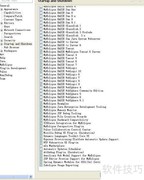
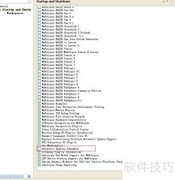
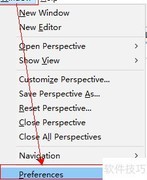
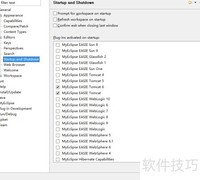
1、 为加快软件启动速度,建议禁用所有非必要的启动项。具体操作是:进入窗口菜单,选择首选项,在弹出的设置界面中依次展开常规→启动与关闭→启动时激活的插件,然后取消勾选列表中所有插件。此举可有效避免软件在初始化阶段加载冗余组件,显著减少启动耗时。同时,也应检查其他可能在启动时自动执行的功能或扩展,如自动更新检查、后台服务或第三方集成模块,并根据实际需求予以停用。合理精简启动流程,不仅提升响应效率,还能降低系统资源占用,使软件运行更轻量、更流畅。
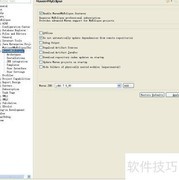
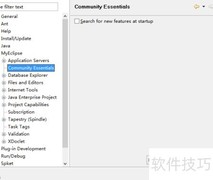
2、 在Eclipse中禁用自动更新功能:依次点击窗口→首选项,展开安装/更新选项,取消勾选自动更新复选框即可完成设置。此操作可避免软件在后台自动检测和下载更新,提升运行稳定性与响应速度。
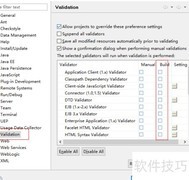
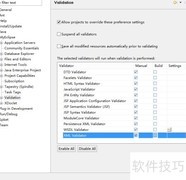
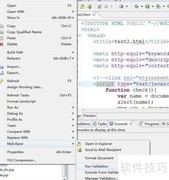
3、 Eclipse默认会在启动时自动校验项目中的HTML、JSP及XML等配置文件,这一过程不仅耗时较长,而且校验结果常存在误报或不准确的问题,严重影响开发效率。为提升启动速度与操作流畅度,建议关闭不必要的验证功能:进入Window → Preferences → Validation设置界面,取消勾选所有与HTML、JavaScript、JSP相关的验证项(如HTML Validator、JavaScript Validator、JSP Syntax Validator等)。此后,Eclipse将不再自动执行这些校验任务。若在特定场景下确需检查某类文件,可手动选中目标文件,右键选择Run Validation(部分版本中显示为MyEclipse → Run Validation)进行按需校验。该方式兼顾效率与准确性,使开发体验更轻量、更可控。
4、 可自定义设置最大撤销编辑次数,系统默认值已设得较高,满足多数使用需求。
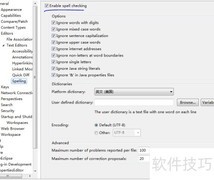
5、 若需关闭单词拼写检查功能,可依次点击菜单栏中的Window→General→Editors→Text Editors→Spelling,在右侧找到Enable spell checking选项,取消其前的勾选即可。该操作将停用编辑器内的实时拼写校验,避免对技术术语、专有名词或代码片段产生误标,提升编写效率与界面整洁度。操作完成后无需重启,设置即时生效。
6、 在Eclipse中,启用自动构建功能后,每次保存文件都会触发全项目编译,对于大型项目而言,这将显著拖慢响应速度,导致界面卡顿。实际上,日常开发中无需实时构建——只要在运行或调试前执行一次手动构建即可确保代码更新生效。因此,建议关闭该功能以提升操作流畅度。具体操作为:点击菜单栏Project,取消勾选Build Automatically选项,之后仅需在需要时通过Project → Build Project手动触发构建。

















































 手机性能天梯图
 显卡天梯图
显卡天梯图
 CPU天梯图
 电源天梯图
电源天梯图 固态硬盘天梯图
 新品日历
新品日历
评论
更多评论