
近期,笔记本电脑市场里的热门机型缺货比较严重。问之,经销商答曰:前段时间,学生疯狂采买,供不应求了。年后,学生返校带来的旺销瞬间引爆了中关村,始得华北IT硬件的集散地快速回暖,销量节节攀高。但是,学生用户的集中采购之后,笔记本电脑销量逐渐回稳。抱着笔记本,同学们依然不能消停,目前升级已经成为大家的最紧迫需求。
加上最近全是针对笔记本电脑升级的利好消息——DDR3内存崩盘、DDR2内存甩卖,笔记本电脑硬盘价格屡创新低,种种迹象表明——本本升级正当时。升级笔记本电脑往往有两种途径:1,求助官方售后维修;2,自己动手、丰衣足食。
前者的优点在于用户不用操心,把笔记本电脑交给专业人员,提交了自己的要求就好;缺点在于:费用太贵,维修中心的升级配件价格相比较流通市场,提升何止一倍。一条100多元内存,动辄就能被卖到3、400元,非常不划算。因此,第二种方案,自己动手,就成了广大用户的最普遍的选择。
与传统的态势电脑不同,笔记本电脑需要将各种部件紧凑地放到一个狭小的空间中。因此,笔记本电脑部件的集成度和精密度更高,对于没有电脑拆装基础的菜鸟用户来说——升级确实事件棘手的事情。而本篇文章的主要目的就是为普通的菜鸟用户扫盲,手把手教大家如何给笔记本电脑升级内存、硬盘、CPU这三大件。
前段时间笔者把自己的工作机进行了一系列的升级,于是本文的模特就非它莫属,在这里用我的电脑跟大家分享一下升级全过程。
最简单有效的提速——增加内存
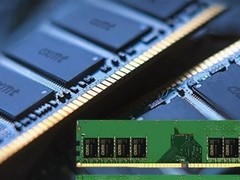
笔记本三大件中,升级门槛最低,更换最简单的就是升级内存了。而且,加大内存往往会明显提升电脑的开关机速度、窗口最大、最小化速度,以及程序的运行速度。而且升级内存的成本也最低,于是首选升级配件。
通常,笔记本电脑的主板上会有两条插槽,也有个别型号为了节约成本缩减为一条。于是,您首先需要确认笔记本电脑共拥有几条内存插槽。这个工作,您可以拨打各品牌的免费电话资讯,或者用Everest之类的软件读取信息。
一般来说,内存的插槽都会隐藏在电脑的底面,会有一个专门的小盖子为它们“挡风遮雨”。如果是两条内存插槽都在这里的话,那么接下来的更换就非常简单了。拆卸内存的时候,用拇指的指甲扣住两边的金属扣,轻轻一拉,内存就会弹出来。把内存对应卡槽倾斜地插进去,然后向下推,听到“咔吧”一声,就证明内存已经装好了。
一些情况下,电脑背面只有一条内存插槽,另一条内存插槽需要打开键盘才能找到。这时,我们需要先在笔记本电脑的底面找到固定键盘的螺丝(通常在螺丝旁边都会有相应的标识)。拆下螺丝后,打开笔记本电脑的屏幕,在键盘区的边缘找到长方形的卡扣,一一打开。然后就能将键盘从笔记本电脑上移开了。
移开键盘后,会在主板中间部位找到另一条,内存插槽。按照需要升级您的内存。也有个别品牌的内存安装的位置比较怪异,比如苹果小白的内存就藏在电池的后面。升级时需要首先拿下电池,然后根据旁边贴着的图示操作即可。
操作简单、传送难——更换硬盘
更换笔记本硬盘往往要比升级内存更加简单,因为硬盘的拆装都比较容易。只是大多数的笔记本电脑都是单硬盘位设计,因此在更换硬盘前,笔者建议大家进行数据迁移。也就是说,把旧硬盘中的数据转移到新硬盘上。通常的用户会选择手动拷贝重要数据到新硬盘,然后再重新安装操作系统、各种软件。
不过,对于安装软件数量较多的用户(例如笔者),简直是一个噩梦,重新装齐所有软件耗费大量时间。于是,今天笔者打算为大家推荐两款很简单的硬盘拷贝和硬盘分区的工具。在小容量硬盘更换大容量硬盘时,只需2、3个小时就可以完全搞定,易用、快捷。
硬盘迁移:东石硬碟快拷。这是一款非常专业的硬盘拷贝工具,可以选择分区拷贝或者全盘拷贝,当然它还有更多功能,如复制CRM、SQL以及Exchange服务器的系统镜像或资料库文件等,不过这些与我们的应用无关。笔者使用东石硬碟快拷,将120GB硬盘中的110GB资料全盘拷贝到升级的320GB硬盘中,耗时近2个半小时,要比通过Ghost镜像转移更快捷。
Vista系统硬盘分区:Acronis Disk Director Suite。没有它之前,我们都是用Vista自带的存储管理来划分硬盘分区的,不过自带的存储管理功能实在是太弱了,只能做简单的划分不说,还对分区的容量有所限制。而这款Acronis Disk Director Suite可以随心所欲地划分硬盘空间,虽然是英文版本,但是上手极其简单。
大多数的电脑都将硬盘安装在了笔记本电脑的底面,并有明显标识指向硬盘位。找到硬盘位后,我们能够很容易拆下、更换硬盘。在这里注意,有很多型号的笔记本电脑,都在硬盘上设计了一个转接的接口,用来跟主板上的接口统一,如戴尔的Inspire 1420等。这时,需要从旧的硬盘上把转换接口取下,装到新款产品上。
加速有风险,更换要谨慎——CPU
相对于内存和硬盘,笔记本电脑CPU的升级门槛较高,涉及的核心部件拆卸较多,操作起来有一定的风险。因此,笔者在演示升级之前需要提醒大家——加速有风险,更换需谨慎!
升级CPU,同样我们要先打开笔记本电脑的键盘,露出整体的电路板。这时,我们一般能够在电路板的左上角找到散热风扇,在这里需要把它先拆掉。然后,定下固定在散热鳍片上的螺丝,轻轻的把散热片抽出来。注意,一定要轻轻的,尤其是单热管系统,取出散热器的时注意不能压坏北桥、显卡芯片。
拿下来后,我们可以根据插槽的种类,取下CPU。像笔者这款笔记本电脑,CPU插槽的固定方式是用螺丝转轴固定的。拿下CPU后,然后就是把新的处理器更换上去,接下来逆向执行前面的操作。
注意,移动版的CPU在传统的电脑城中比较少见,而且品种不够齐全。建议需要升级的朋友在淘宝、易趣等网上交易平台上购买。在购买之前,必须首先了解您的电脑主板是否支持想要升级的款型。这些内容更加琐碎,需要确认的时候,大家可以在ZOL论坛中发帖求助,或者网上搜索相关资料。
写在最后:
每一款的笔记本电脑,在内部设计方面都不尽相同,但是万变不离其宗,大家可以根据笔者的教程系统了解笔记本电脑三大件的升级。不过,还有一些注意事项,需要提醒大家。
第一,升级之前,详细了解您购买的品牌的质保政策。有个别品牌拆机不保,像这样的话,就不适合自己动手升级了;也有的品牌,保修时需要提供完整的出厂配置,这样咱们替换下来的配件也需要保存好,维修的时候用得着。
第二,量力而行。消费者需要根据自己的财力、能力、以及笔记本电脑的升级潜力,综合衡量升级。升级顺序建议是内存—硬盘—CPU,CPU在升级时,需要了解她与主板的兼容性,另外,电脑的散热性能也要考虑进去。
第三,准备一套全能的螺丝刀工具,因为笔记本电脑上的螺丝五花八门,准备一套工具事半功倍。




















 手机性能天梯图
 显卡天梯图
显卡天梯图
 CPU天梯图
 电源天梯图
电源天梯图 固态硬盘天梯图
 新品日历
新品日历
评论
更多评论